
Conectar Captive Portal a tu consola UniFi
Actualizado el
En esta página
Para autorizar a los invitados, Captive Portal tiene que poder comunicarse con tu consola UniFi. Necesitas tres cosas: una clave API, una redirección de puertos hacia la consola y los datos de la sede en el panel.
1. Crea la clave API en UniFi Network
En UniFi Network, abre Integrations desde la barra lateral.
Pulsa Create New API Key.
Ponle un nombre reconocible, por ejemplo
captive-portal, y en Expiry elige Never Expires.Pulsa Create y copia la clave: la necesitarás enseguida en el panel de Captive Portal.
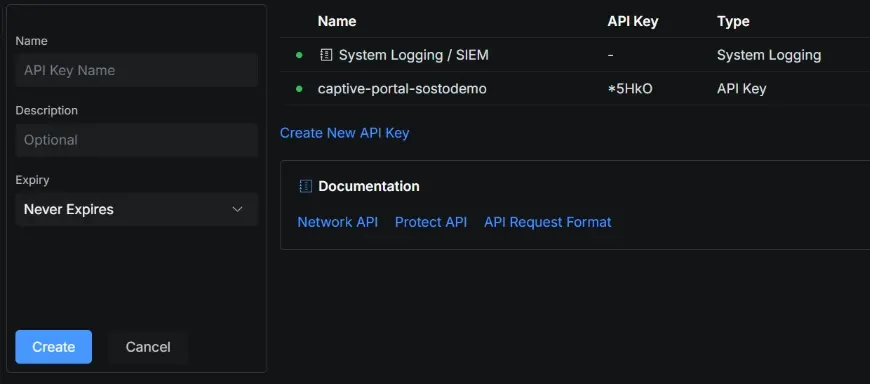
UniFi Network → Integrations → Create New API Key
2. Configura la redirección de puertos hacia la consola
Nuestro servidor llega a la consola por HTTPS. En el router o firewall de la sede, crea una redirección de puertos:
Ajuste | Valor |
|---|---|
Puerto externo | un puerto a tu elección, por ejemplo |
Destino | dirección IP interna de la consola UniFi, puerto |
Origen permitido | solo la IP de nuestro servidor: |
3. Conecta la sede en Captive Portal
En el panel, abre Sedes y elige la sede, o crea una nueva.
En la sección Controlador UniFi, pon Modo en UniFi real.
En Host / IP, introduce la dirección pública de la sede con el puerto externo, por ejemplo
https://203.0.113.10:20443.En Clave API, pega la clave creada en UniFi.
Si la consola usa su propio certificado autofirmado (lo más habitual con una dirección IP), desmarca Verificar el certificado TLS.
Pulsa Guardar.
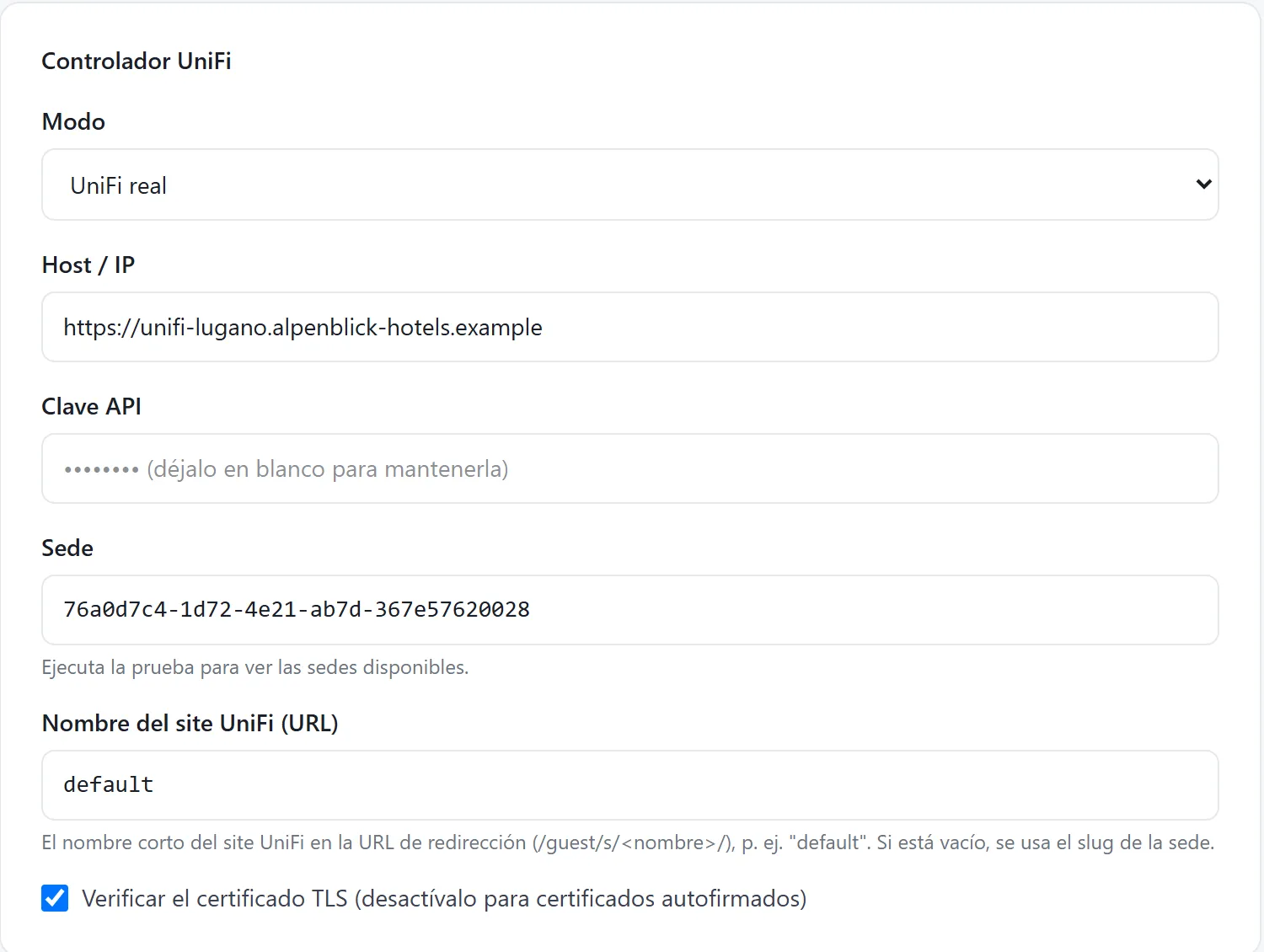
La sección Controlador UniFi de la sede
Ejecuta la prueba y elige el Site
En el recuadro Prueba de conexión, pulsa Ejecutar prueba.
Si la conexión funciona, verás la lista de Sites UniFi de la consola: haz clic en el correcto para rellenar el campo Sede.
Deja Nombre del site UniFi (URL) en
default, salvo que tu site UniFi tenga otro nombre corto.Pulsa Guardar.
Si la prueba falla
Mensaje | Qué revisar |
|---|---|
Tiempo de espera agotado o conexión rechazada | La redirección de puertos, el puerto externo en el campo Host y la IP de origen permitida en el firewall. |
HTTP 401 | La clave API es incorrecta, se ha eliminado o ha caducado: crea una nueva. |
Error de certificado (SSL) | Desmarca «Verificar el certificado TLS». |
Cuando la prueba funcione, configura el hotspot: Configurar el hotspot UniFi para Captive Portal.
Preguntas frecuentes
¿Tengo que abrir la consola UniFi a todo Internet?
No. La redirección de puertos puede y debe limitarse a la dirección IP de nuestro servidor.
¿Puedo usar la misma clave API para varias sedes?
Sí, si las sedes están en la misma consola: con la prueba de conexión, elige para cada sede el Site UniFi correspondiente.