
Connecter Captive Portal à votre console UniFi
Mis à jour le
Sur cette page
Pour autoriser les invités, Captive Portal doit pouvoir communiquer avec votre console UniFi. Il faut trois choses : une clé API, une redirection de port vers la console et les données du site dans le tableau de bord.
1. Créer la clé API dans UniFi Network
Dans UniFi Network, ouvrez Integrations depuis la barre latérale.
Cliquez sur Create New API Key.
Donnez-lui un nom reconnaissable, par exemple
captive-portal, et choisissez Never Expires dans Expiry.Cliquez sur Create et copiez la clé : vous en aurez besoin dans le tableau de bord de Captive Portal.
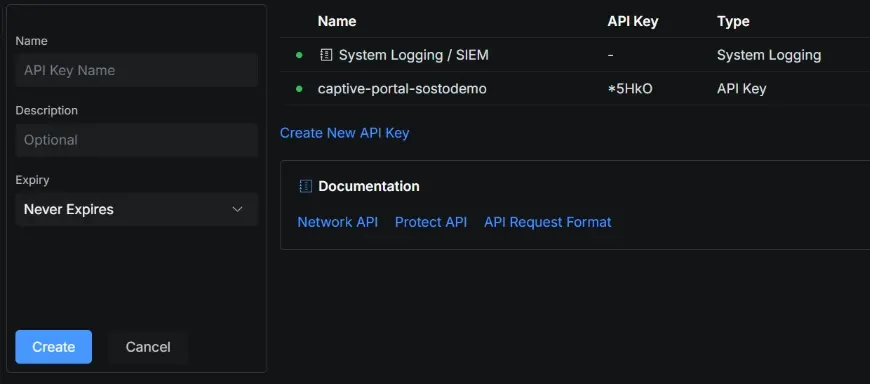
UniFi Network → Integrations → Create New API Key
2. Configurer la redirection de port vers la console
Notre serveur joint la console en HTTPS. Sur le routeur ou le pare-feu du site, créez une redirection de port :
Paramètre | Valeur |
|---|---|
Port externe | un port de votre choix, par exemple |
Destination | adresse IP interne de la console UniFi, port |
Source autorisée | uniquement l’IP de notre serveur : |
3. Connecter le site dans Captive Portal
Dans le tableau de bord, ouvrez Sites et choisissez le site, ou créez-en un nouveau.
Dans la section Contrôleur UniFi, réglez Mode sur UniFi réel.
Dans Hôte / IP, saisissez l’adresse publique du site avec le port externe, par exemple
https://203.0.113.10:20443.Dans Clé API, collez la clé créée dans UniFi.
Si la console utilise son propre certificat auto-signé (le cas le plus courant avec une adresse IP), décochez Vérifier le certificat TLS.
Cliquez sur Enregistrer.
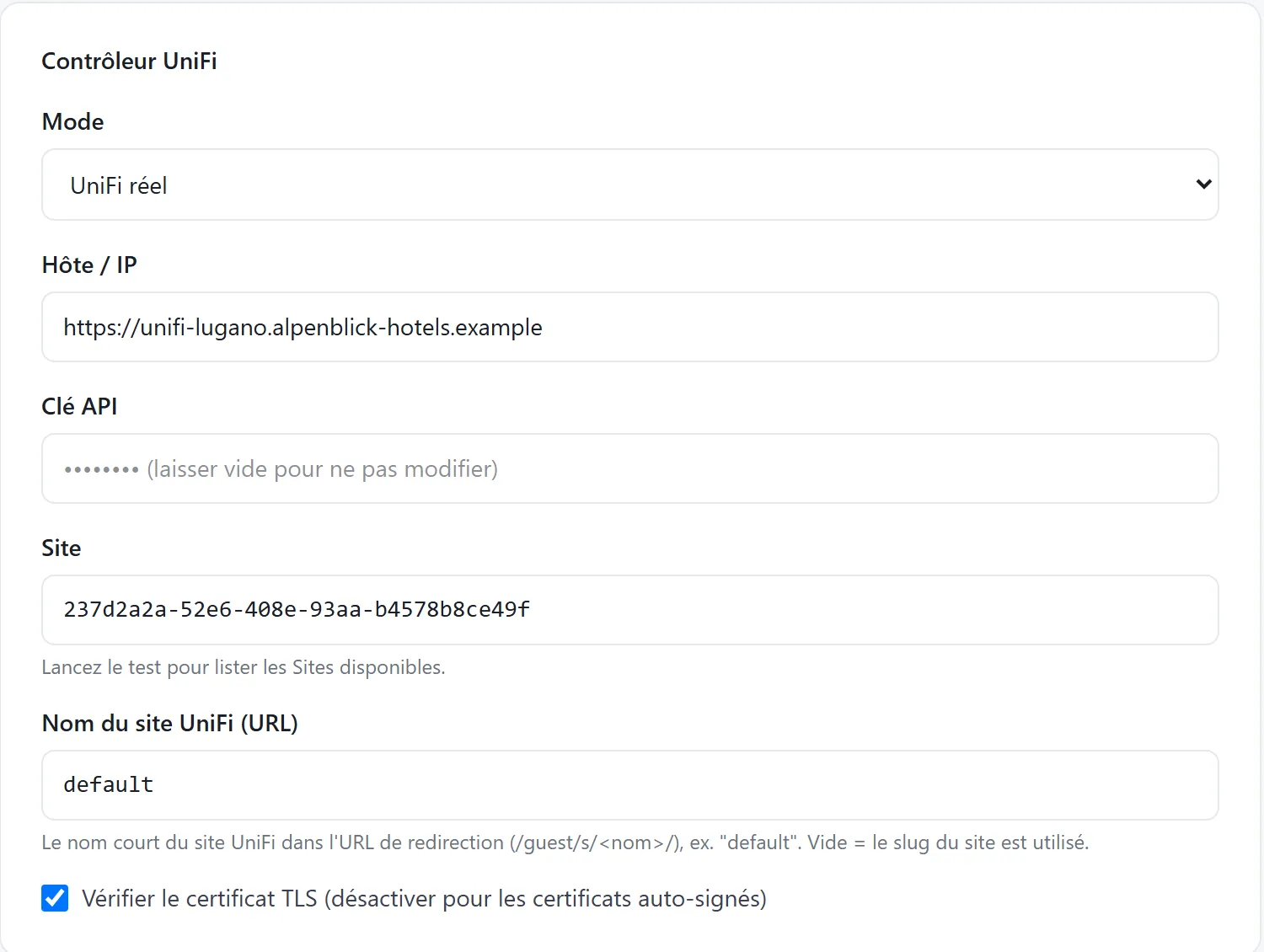
La section Contrôleur UniFi du site
Lancer le test et choisir le Site
Dans l’encadré Test de connexion, cliquez sur Lancer le test.
Si la connexion réussit, vous voyez la liste des Sites UniFi de la console : cliquez sur le bon pour remplir le champ Site.
Laissez Nom du site UniFi (URL) sur
default, sauf si votre site UniFi a un autre nom court.Cliquez sur Enregistrer.
Si le test échoue
Message | À vérifier |
|---|---|
Délai dépassé ou connexion refusée | La redirection de port, le port externe dans le champ Hôte et l’IP source autorisée sur le pare-feu. |
HTTP 401 | La clé API est erronée, supprimée ou expirée : créez-en une nouvelle. |
Erreur de certificat (SSL) | Décochez « Vérifier le certificat TLS ». |
Une fois le test réussi, configurez le hotspot : Configurer le hotspot UniFi pour Captive Portal.
Questions fréquentes
Dois-je ouvrir la console UniFi à tout Internet ?
Non. La redirection de port peut et doit être limitée à l’adresse IP de notre serveur.
Puis-je utiliser la même clé API pour plusieurs sites ?
Oui, si les sites sont sur la même console : avec le test de connexion, choisissez pour chaque site le Site UniFi correspondant.