
Captive Portal mit Ihrer UniFi-Konsole verbinden
Aktualisiert am
Auf dieser Seite
Damit Captive Portal Gäste autorisieren kann, muss es mit Ihrer UniFi-Konsole kommunizieren. Dafür brauchen Sie drei Dinge: einen API-Schlüssel, eine Portweiterleitung zur Konsole und die Standortdaten im Dashboard.
1. API-Schlüssel in UniFi Network erstellen
Öffnen Sie in UniFi Network in der Seitenleiste Integrations.
Klicken Sie auf Create New API Key.
Vergeben Sie einen eindeutigen Namen, zum Beispiel
captive-portal, und wählen Sie bei Expiry die Option Never Expires.Klicken Sie auf Create und kopieren Sie den Schlüssel: Sie brauchen ihn gleich im Captive-Portal-Dashboard.
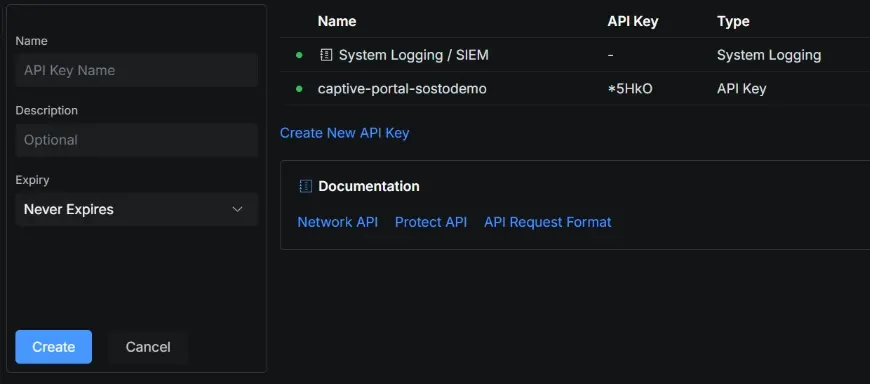
UniFi Network → Integrations → Create New API Key
2. Portweiterleitung zur Konsole einrichten
Unser Server erreicht die Konsole über HTTPS. Richten Sie auf dem Router oder der Firewall des Standorts eine Portweiterleitung ein:
Einstellung | Wert |
|---|---|
Externer Port | ein Port Ihrer Wahl, zum Beispiel |
Ziel | interne IP-Adresse der UniFi-Konsole, Port |
Erlaubte Quelle | nur die IP unseres Servers: |
3. Standort in Captive Portal verbinden
Öffnen Sie im Dashboard Standorte und wählen Sie den Standort oder legen Sie einen neuen an.
Stellen Sie im Bereich UniFi-Controller den Modus auf Echtes UniFi.
Geben Sie bei Host / IP die öffentliche Adresse des Standorts mit dem externen Port ein, zum Beispiel
https://203.0.113.10:20443.Fügen Sie bei API-Schlüssel den in UniFi erstellten Schlüssel ein.
Wenn die Konsole ihr eigenes selbstsigniertes Zertifikat verwendet (der Normalfall bei einer IP-Adresse), deaktivieren Sie TLS-Zertifikat prüfen.
Klicken Sie auf Speichern.
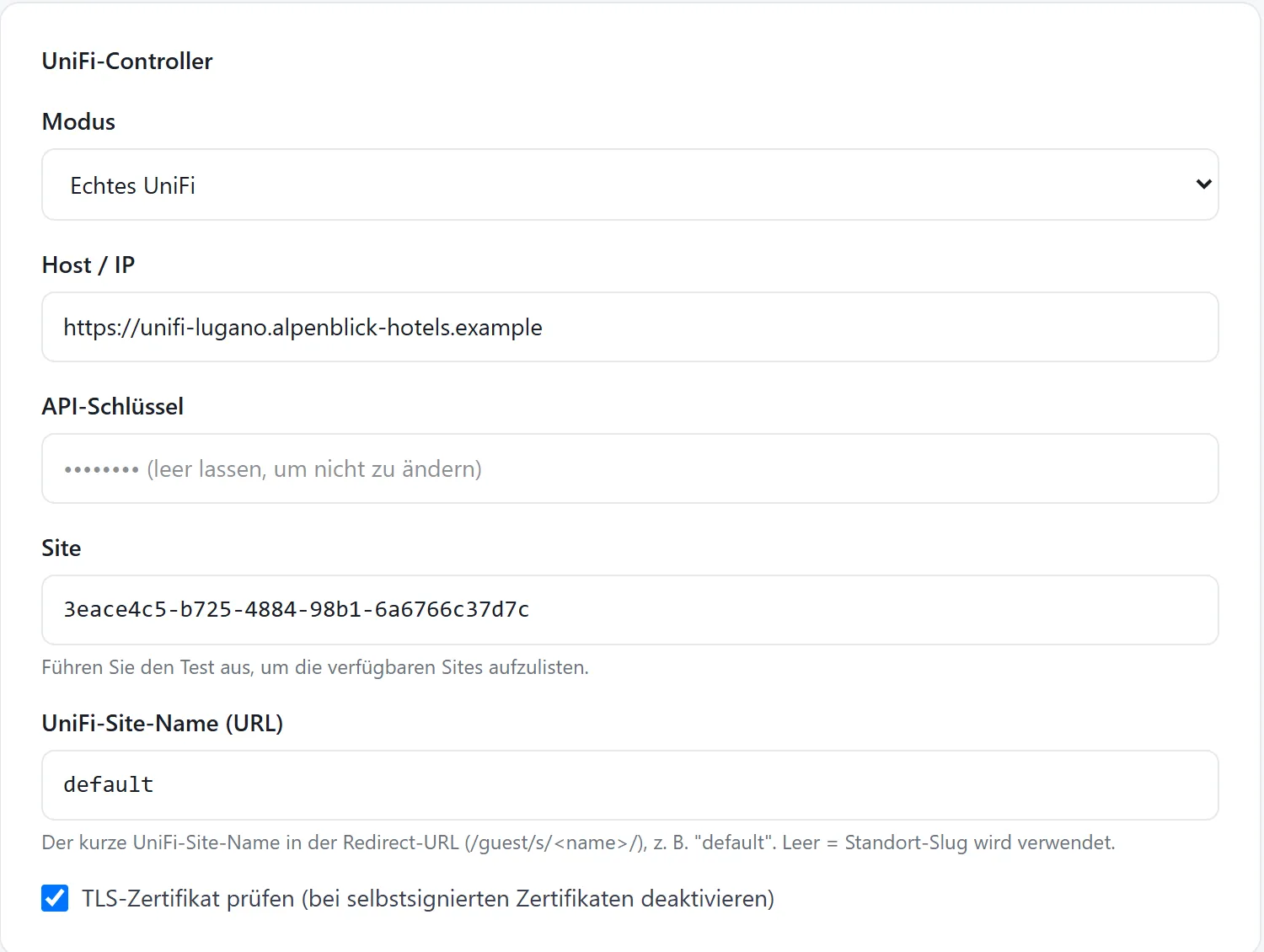
Der Bereich UniFi-Controller des Standorts
Test ausführen und Site wählen
Klicken Sie im Feld Verbindungstest auf Test ausführen.
Wenn die Verbindung klappt, sehen Sie die Liste der UniFi-Sites der Konsole: Klicken Sie auf die richtige, um das Feld Site auszufüllen.
Lassen Sie bei UniFi-Site-Name (URL) den Wert
default, außer Ihre UniFi-Site hat einen anderen Kurznamen.Klicken Sie auf Speichern.
Wenn der Test fehlschlägt
Meldung | Was Sie prüfen sollten |
|---|---|
Timeout oder Verbindung abgelehnt | Portweiterleitung, externer Port im Feld Host und erlaubte Quell-IP auf der Firewall. |
HTTP 401 | Der API-Schlüssel ist falsch, gelöscht oder abgelaufen: Erstellen Sie einen neuen. |
Zertifikatsfehler (SSL) | Deaktivieren Sie „TLS-Zertifikat prüfen“. |
Sobald der Test klappt, richten Sie den Hotspot ein: UniFi-Hotspot für Captive Portal einrichten.
Häufige Fragen
Muss ich die UniFi-Konsole für das ganze Internet öffnen?
Nein. Die Portweiterleitung kann und sollte auf die IP-Adresse unseres Servers beschränkt werden.
Kann ich denselben API-Schlüssel für mehrere Standorte verwenden?
Ja, wenn die Standorte auf derselben Konsole sind: Wählen Sie mit dem Verbindungstest für jeden Standort die passende UniFi-Site.