
Collegare Captive Portal alla console UniFi
Aggiornato il
In questa pagina
Per autorizzare gli ospiti, Captive Portal deve poter parlare con la tua console UniFi. Servono tre cose: una chiave API, un port forwarding verso la console e i dati della sede nel pannello.
1. Crea la chiave API in UniFi Network
In UniFi Network apri Integrations dalla barra laterale.
Premi Create New API Key.
Dai un nome riconoscibile, ad esempio
captive-portal, e in Expiry scegli Never Expires.Premi Create e copia la chiave: ti servirà tra poco nel pannello di Captive Portal.
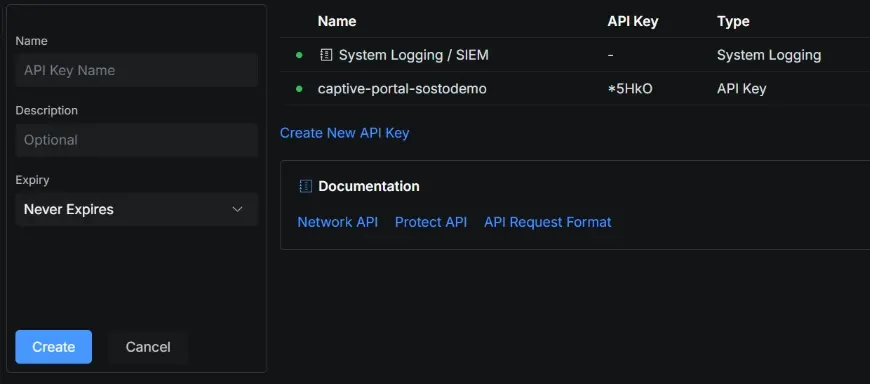
UniFi Network → Integrations → Create New API Key
2. Configura il port forwarding verso la console
Il nostro server raggiunge la console via HTTPS. Sul router o firewall della sede crea un port forwarding:
Impostazione | Valore |
|---|---|
Porta esterna | una porta a tua scelta, ad esempio |
Destinazione | indirizzo IP interno della console UniFi, porta |
Sorgente consentita | solo l’IP del nostro server: |
3. Collega la sede in Captive Portal
Nel pannello apri Sedi e scegli la sede, oppure creane una nuova.
Nella sezione Controller UniFi imposta Modalità su UniFi reale.
In Host / IP inserisci l’indirizzo pubblico della sede con la porta esterna, ad esempio
https://203.0.113.10:20443.In API key incolla la chiave creata in UniFi.
Se la console usa il suo certificato autofirmato (è il caso più comune con un indirizzo IP), togli la spunta da Verifica certificato TLS.
Premi Salva.
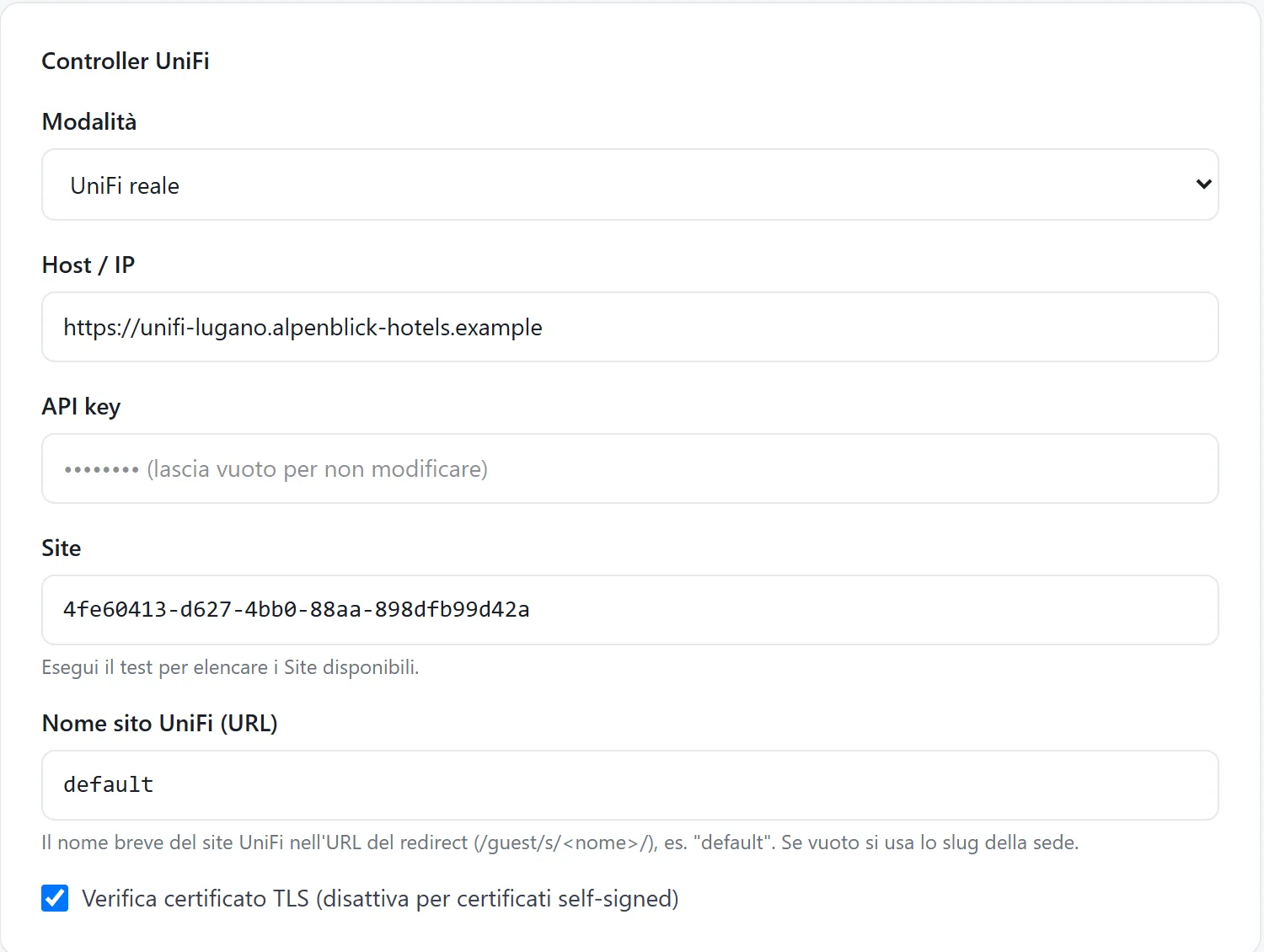
Sezione Controller UniFi della sede
Esegui il test e scegli il Site
Nel riquadro Test connessione premi Esegui test.
Se la connessione riesce, vedi l’elenco dei Site UniFi della console: clicca quello giusto per compilare il campo Site.
In Nome sito UniFi (URL) lascia
default, a meno che il tuo site UniFi abbia un altro nome breve.Premi Salva.
Se il test non riesce
Messaggio | Cosa controllare |
|---|---|
Timeout o connessione rifiutata | Port forwarding, porta esterna nel campo Host e IP sorgente consentito sul firewall. |
HTTP 401 | La chiave API è errata, è stata eliminata o è scaduta: creane una nuova. |
Errore di certificato (SSL) | Togli la spunta da “Verifica certificato TLS”. |
Quando il test riesce, passa alla configurazione dell’hotspot: Configurare l’hotspot UniFi per Captive Portal.
Domande frequenti
Devo aprire la console UniFi a tutta Internet?
No. Il port forwarding può e deve essere limitato all’indirizzo IP del nostro server.
Posso usare la stessa chiave API per più sedi?
Sì, se le sedi sono sulla stessa console: con il test di connessione scegli per ogni sede il Site UniFi corrispondente.