
Configurar el hotspot UniFi para Captive Portal
Actualizado el
En esta página
Después de conectar la consola UniFi, configura el hotspot: así UniFi envía a los invitados a la página de acceso de Captive Portal en lugar de a su página estándar.
1. Copia el dominio de la sede
Cada sede tiene su propio dominio para UniFi. En el panel de Captive Portal, abre Sedes, elige la sede y, en el recuadro Acceso de invitados (UniFi), copia el valor de Dominio que introducir en UniFi (campo "Domain"). Si todavía no existe, pulsa Generar el dominio UniFi.
El dominio tiene esta forma: <token>.captive.sostolabs.com. Con Copiar lo copias al portapapeles.

El dominio de la sede en el panel (aquí en inglés)
2. Abre la Landing Page en UniFi Network
En UniFi Network, abre Client Devices, la pestaña Hotspot y pulsa Landing Page.
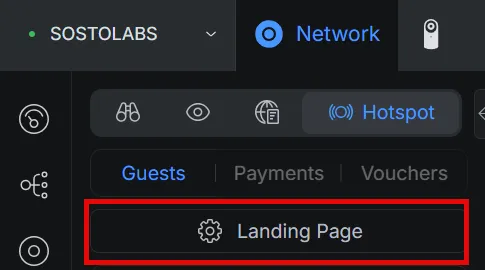
UniFi Network → Hotspot → Landing Page
3. Ajusta Landing Page Settings
Opción | Valor |
|---|---|
Show Landing Page | activada |
HTTPs Redirection Support | activada |
Encrypted URL | desactivada |
Secure Portal | desactivada |
Domain | activada, con el dominio copiado del panel |
En el campo Domain introduce solo el nombre de host: sin https:// y sin rutas.
4. Configura el External Portal Server
En la Landing Page, en External Portal Server, introduce la IP de nuestro servidor 185.177.61.37 y pulsa Save.
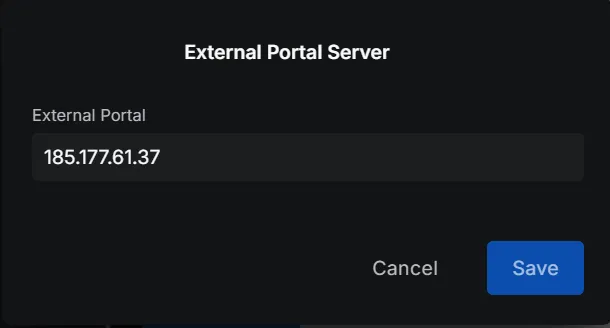
External Portal Server = IP de Captive Portal
5. Permite el portal antes del acceso
En Authorization Access → Pre-Authorization Allowances, pulsa Add Hostname, IP or Subnet y añade captive.sostolabs.com. Así los dispositivos de los invitados llegan a la página de acceso antes de estar autorizados.
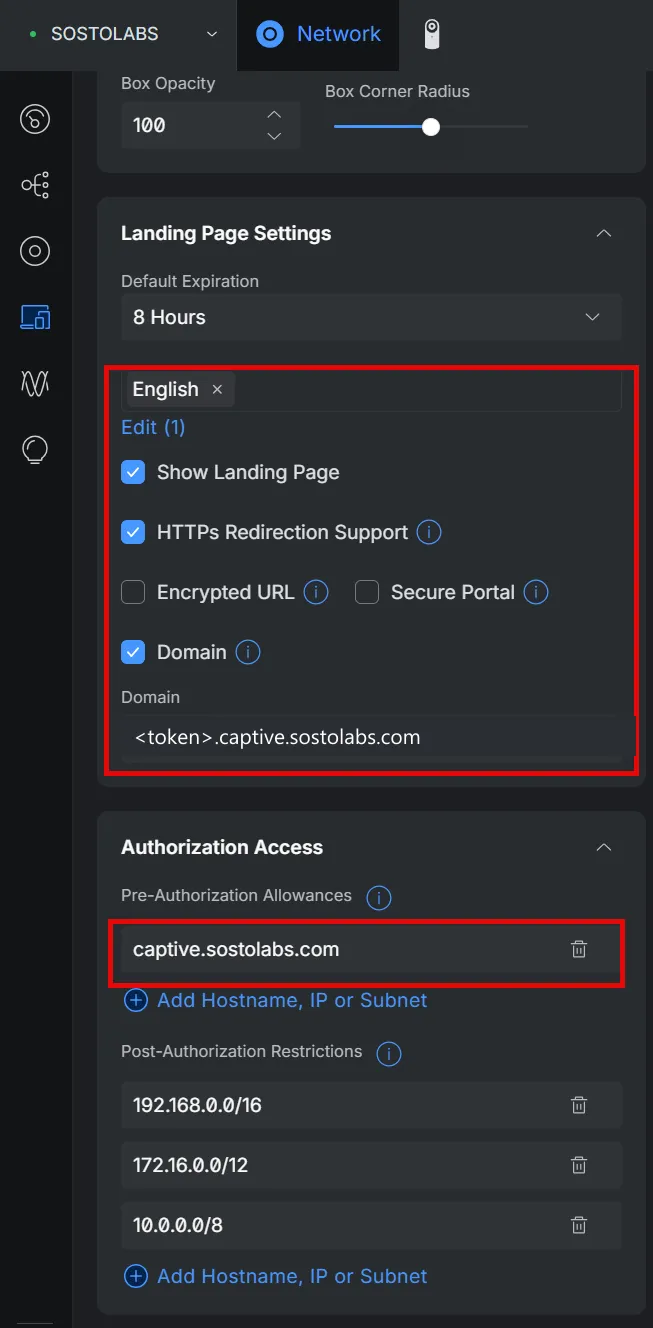
Los ajustes correctos de la Landing Page
Guarda los cambios en UniFi.
6. Prueba con un teléfono
Conecta un teléfono a la red Wi‑Fi de invitados.
Debe abrirse la página de acceso de tu portal: regístrate como lo haría un invitado.
Tras la verificación el teléfono navega, y en el panel encontrarás al invitado en Autorizados.
Si algo falla
Síntoma | Qué revisar |
|---|---|
La página de acceso no se abre | Show Landing Page activada y |
Aparece «Servicio no disponible» | El dominio en UniFi no coincide con el de la sede, por ejemplo tras regenerar el token: cópialo de nuevo desde el panel. |
El invitado se registra pero no navega | Encrypted URL desactivada y prueba de conexión de la sede correcta. |
Preguntas frecuentes
¿Qué pongo en el campo Domain?
El dominio de la sede que aparece en el panel de Captive Portal, con la forma .captive.sostolabs.com, sin https:// y sin rutas.
¿Por qué Encrypted URL debe estar desactivada?
Con Encrypted URL activada, UniFi cifra la dirección del dispositivo en la redirección y Captive Portal no puede identificar el dispositivo de forma fiable para autorizarlo.