
Configurare l’hotspot UniFi per Captive Portal
Aggiornato il
In questa pagina
Dopo aver collegato la console UniFi, configura l’hotspot: così UniFi manda gli ospiti alla pagina di accesso di Captive Portal invece che alla sua pagina standard.
1. Copia il dominio della sede
Ogni sede ha un proprio dominio per UniFi. Nel pannello di Captive Portal apri Sedi, scegli la sede e, nel riquadro Accesso ospiti (UniFi), copia il valore di Dominio da inserire in UniFi (campo "Domain"). Se non c’è ancora, premi Genera il dominio per UniFi.
Il dominio ha questa forma: <token>.captive.sostolabs.com. Con Copia lo copi negli appunti.

Il dominio della sede nel pannello (qui in inglese)
2. Apri la Landing Page in UniFi Network
In UniFi Network apri la sezione Client Devices, la scheda Hotspot e premi Landing Page.
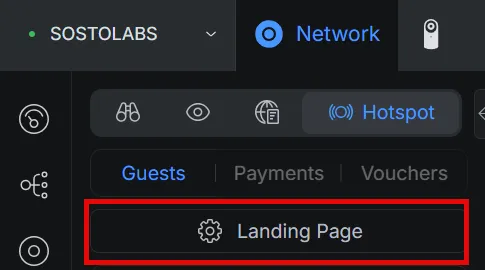
UniFi Network → Hotspot → Landing Page
3. Imposta Landing Page Settings
Opzione | Valore |
|---|---|
Show Landing Page | attiva |
HTTPs Redirection Support | attiva |
Encrypted URL | disattiva |
Secure Portal | disattiva |
Domain | attiva, con il dominio copiato dal pannello |
Nel campo Domain inserisci solo il nome host: senza https:// e senza percorsi.
4. Imposta l’External Portal Server
Nella Landing Page, alla voce External Portal Server, inserisci l’IP del nostro server 185.177.61.37 e premi Save.
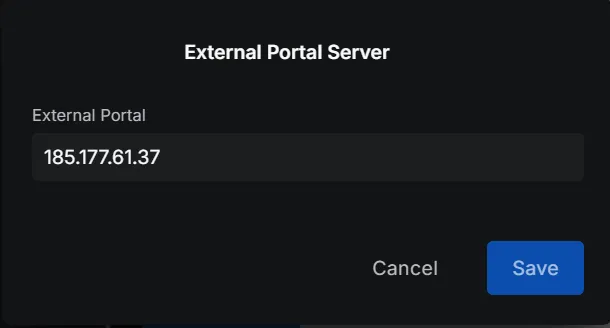
External Portal Server = IP di Captive Portal
5. Consenti il portale prima dell’accesso
In Authorization Access → Pre-Authorization Allowances premi Add Hostname, IP or Subnet e aggiungi captive.sostolabs.com. Così i dispositivi degli ospiti raggiungono la pagina di accesso prima di essere autorizzati.
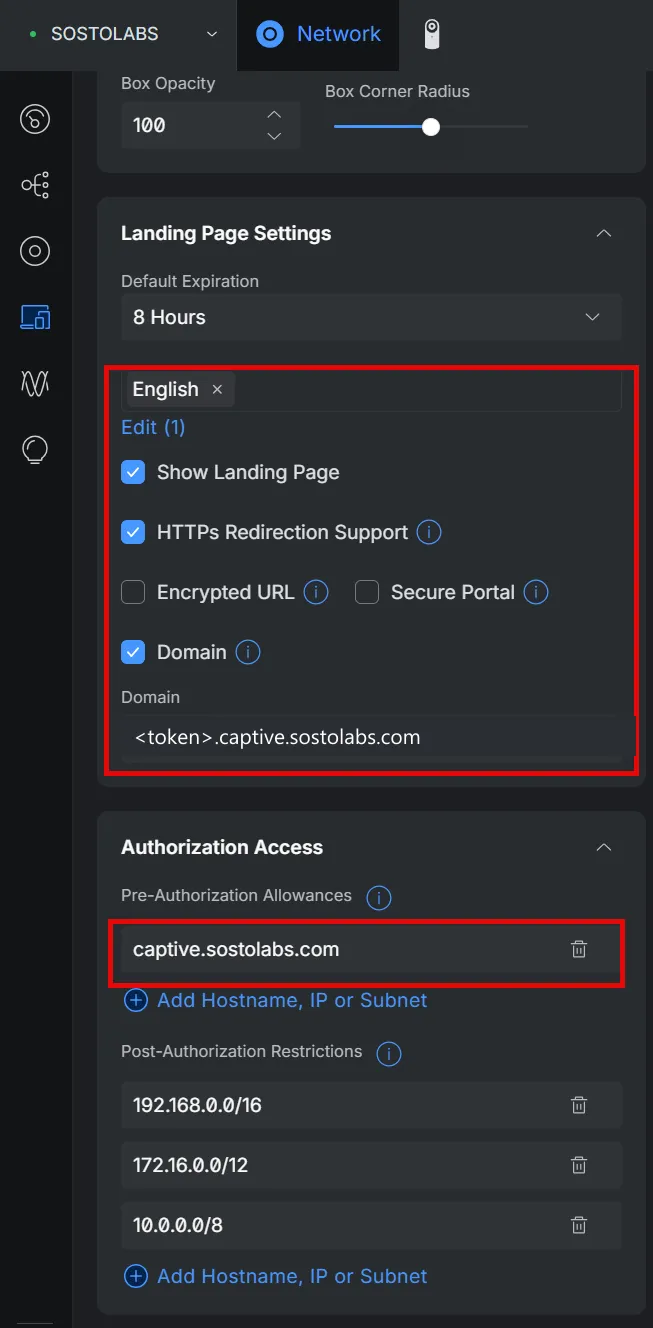
Le impostazioni corrette della Landing Page
Salva le modifiche in UniFi.
6. Prova con un telefono
Collega un telefono alla rete Wi‑Fi ospiti.
Deve aprirsi la pagina di accesso del tuo portale: registrati come farebbe un ospite.
Dopo la verifica il telefono naviga, e nel pannello trovi l’ospite in Autorizzati.
Se qualcosa non va
Sintomo | Cosa controllare |
|---|---|
La pagina di accesso non si apre | Show Landing Page attiva e |
Compare “Servizio non disponibile” | Il dominio in UniFi non corrisponde a quello della sede, ad esempio dopo aver rigenerato il token: copialo di nuovo dal pannello. |
L’ospite si registra ma non naviga | Encrypted URL disattivata e test di connessione della sede riuscito. |
Domande frequenti
Cosa inserisco nel campo Domain?
Il dominio della sede mostrato nel pannello di Captive Portal, nella forma .captive.sostolabs.com, senza https:// e senza percorsi.
Perché Encrypted URL deve essere disattivata?
Con Encrypted URL attiva, UniFi cifra l’indirizzo del dispositivo nel reindirizzamento e Captive Portal non riesce a identificarlo in modo affidabile per autorizzarlo.