
Configurer le hotspot UniFi pour Captive Portal
Mis à jour le
Sur cette page
Après avoir connecté la console UniFi, configurez le hotspot : UniFi enverra alors les invités vers la page de connexion de Captive Portal au lieu de sa page standard.
1. Copier le domaine du site
Chaque site possède son propre domaine pour UniFi. Dans le tableau de bord de Captive Portal, ouvrez Sites, choisissez le site et, dans l’encadré Accès invités (UniFi), copiez la valeur de Domaine à saisir dans UniFi (champ « Domain »). S’il n’existe pas encore, cliquez sur Générer le domaine pour UniFi.
Le domaine a cette forme : <token>.captive.sostolabs.com. Copier le place dans le presse-papiers.

Le domaine du site dans le tableau de bord (ici en anglais)
2. Ouvrir la Landing Page dans UniFi Network
Dans UniFi Network, ouvrez Client Devices, l’onglet Hotspot et cliquez sur Landing Page.
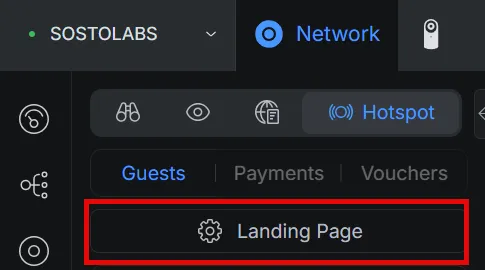
UniFi Network → Hotspot → Landing Page
3. Régler les Landing Page Settings
Option | Valeur |
|---|---|
Show Landing Page | activée |
HTTPs Redirection Support | activée |
Encrypted URL | désactivée |
Secure Portal | désactivée |
Domain | activée, avec le domaine copié depuis le tableau de bord |
Dans le champ Domain, saisissez uniquement le nom d’hôte : sans https:// ni chemin.
4. Régler l’External Portal Server
Dans la Landing Page, sous External Portal Server, saisissez l’IP de notre serveur 185.177.61.37 et cliquez sur Save.
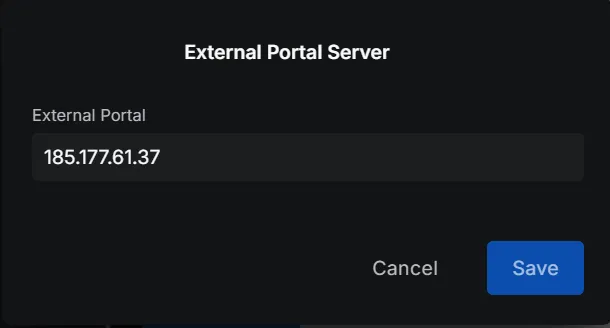
External Portal Server = IP de Captive Portal
5. Autoriser le portail avant la connexion
Sous Authorization Access → Pre-Authorization Allowances, cliquez sur Add Hostname, IP or Subnet et ajoutez captive.sostolabs.com. Les appareils des invités peuvent ainsi atteindre la page de connexion avant d’être autorisés.
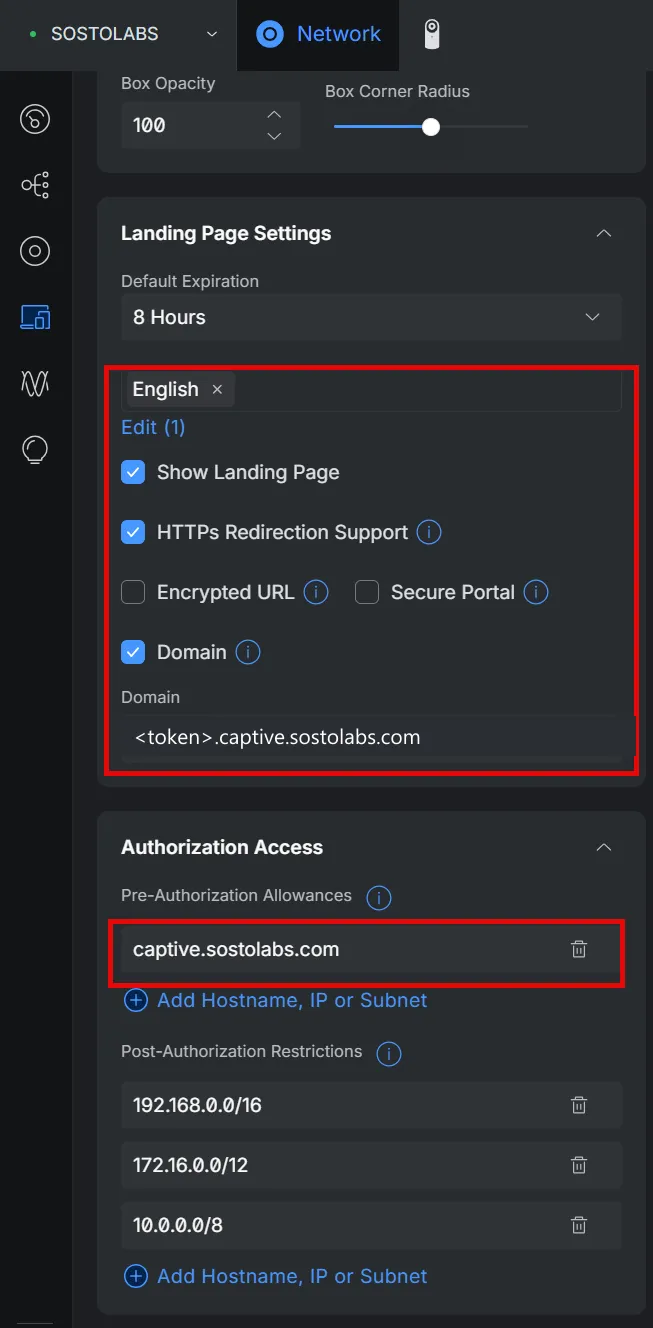
Les bons réglages de la Landing Page
Enregistrez les modifications dans UniFi.
6. Tester avec un téléphone
Connectez un téléphone au réseau Wi‑Fi invités.
La page de connexion de votre portail doit s’ouvrir : inscrivez-vous comme le ferait un invité.
Après la vérification, le téléphone navigue et l’invité apparaît dans Autorisés dans le tableau de bord.
En cas de problème
Symptôme | À vérifier |
|---|---|
La page de connexion ne s’ouvre pas | Show Landing Page est activée et |
« Service indisponible » s’affiche | Le domaine dans UniFi ne correspond pas à celui du site, par exemple après avoir régénéré le jeton : copiez-le à nouveau depuis le tableau de bord. |
L’invité s’inscrit mais ne peut pas naviguer | Encrypted URL est désactivée et le test de connexion du site réussit. |
Questions fréquentes
Que saisir dans le champ Domain ?
Le domaine du site affiché dans le tableau de bord de Captive Portal, sous la forme .captive.sostolabs.com, sans https:// ni chemin.
Pourquoi Encrypted URL doit-elle être désactivée ?
Avec Encrypted URL activée, UniFi chiffre l’adresse de l’appareil dans la redirection, et Captive Portal ne peut pas identifier l’appareil de manière fiable pour l’autoriser.