
UniFi-Hotspot für Captive Portal einrichten
Aktualisiert am
Auf dieser Seite
Nachdem Sie die UniFi-Konsole verbunden haben, richten Sie den Hotspot ein: So leitet UniFi Gäste auf die Anmeldeseite von Captive Portal statt auf seine Standardseite.
1. Domain des Standorts kopieren
Jeder Standort hat eine eigene Domain für UniFi. Öffnen Sie im Captive-Portal-Dashboard Standorte, wählen Sie den Standort und kopieren Sie im Feld Gästezugang (UniFi) den Wert von Domain für UniFi (Feld "Domain"). Falls noch keine vorhanden ist, klicken Sie auf Domain für UniFi erzeugen.
Die Domain sieht so aus: <token>.captive.sostolabs.com. Mit Kopieren kopieren Sie sie in die Zwischenablage.

Die Domain des Standorts im Dashboard (hier auf Englisch)
2. Landing Page in UniFi Network öffnen
Öffnen Sie in UniFi Network den Bereich Client Devices, den Reiter Hotspot und klicken Sie auf Landing Page.
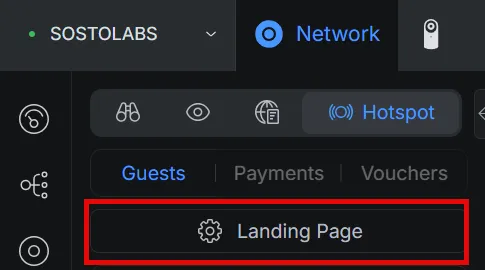
UniFi Network → Hotspot → Landing Page
3. Landing Page Settings einstellen
Option | Wert |
|---|---|
Show Landing Page | aktiviert |
HTTPs Redirection Support | aktiviert |
Encrypted URL | deaktiviert |
Secure Portal | deaktiviert |
Domain | aktiviert, mit der aus dem Dashboard kopierten Domain |
Geben Sie im Feld Domain nur den Hostnamen ein: ohne https:// und ohne Pfad.
4. External Portal Server einstellen
Geben Sie auf der Landing Page unter External Portal Server die IP unseres Servers 185.177.61.37 ein und klicken Sie auf Save.
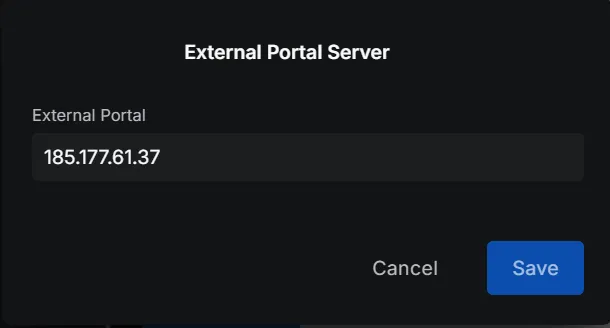
External Portal Server = IP von Captive Portal
5. Portal vor der Anmeldung erlauben
Klicken Sie unter Authorization Access → Pre-Authorization Allowances auf Add Hostname, IP or Subnet und fügen Sie captive.sostolabs.com hinzu. So erreichen die Geräte der Gäste die Anmeldeseite, bevor sie autorisiert sind.
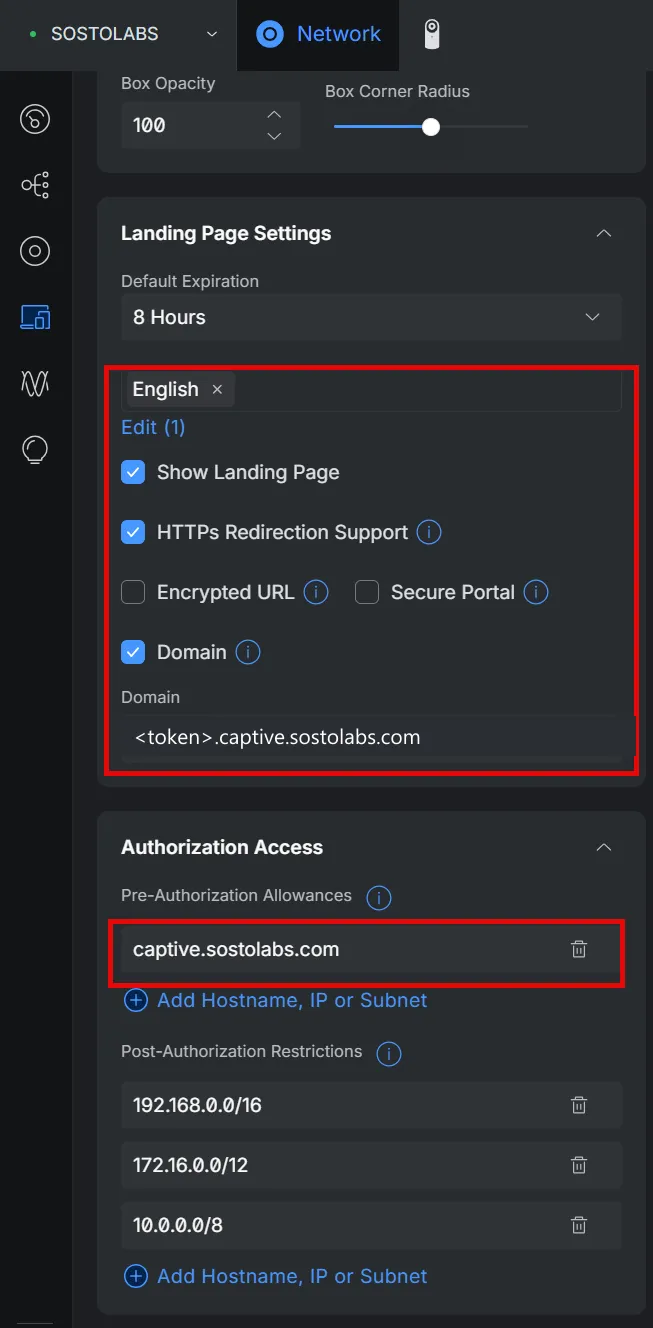
Die richtigen Landing-Page-Einstellungen
Speichern Sie die Änderungen in UniFi.
6. Mit einem Smartphone testen
Verbinden Sie ein Smartphone mit dem Gäste-WLAN.
Die Anmeldeseite Ihres Portals sollte sich öffnen: Melden Sie sich an, wie es ein Gast tun würde.
Nach der Bestätigung ist das Smartphone online, und der Gast erscheint im Dashboard unter Autorisiert.
Wenn etwas nicht klappt
Symptom | Was Sie prüfen sollten |
|---|---|
Die Anmeldeseite öffnet sich nicht | Show Landing Page ist aktiviert und |
„Dienst nicht verfügbar“ erscheint | Die Domain in UniFi stimmt nicht mit der des Standorts überein, etwa nach dem Neuerzeugen des Tokens: Kopieren Sie sie erneut aus dem Dashboard. |
Der Gast meldet sich an, kann aber nicht surfen | Encrypted URL ist deaktiviert und der Verbindungstest des Standorts ist erfolgreich. |
Häufige Fragen
Was trage ich im Feld Domain ein?
Die Domain des Standorts aus dem Captive-Portal-Dashboard in der Form .captive.sostolabs.com, ohne https:// und ohne Pfad.
Warum muss Encrypted URL deaktiviert sein?
Mit aktivierter Encrypted URL verschlüsselt UniFi die Geräteadresse in der Weiterleitung, und Captive Portal kann das Gerät nicht zuverlässig erkennen, um es zu autorisieren.