
Conectar Mailchimp: los contactos de marketing del Wi‑Fi de invitados
Actualizado el
En esta página
Con la integración de Mailchimp, los invitados que dan su consentimiento de marketing en el portal llegan solos a tu audiencia de Mailchimp, normalmente en menos de un minuto. Las bajas se mantienen sincronizadas en ambos sentidos. La integración está incluida en todos los planes.
Quién puede configurarla
Los administradores del cliente y del portal. La integración es por portal: cada portal conecta su propia cuenta de Mailchimp, porque los contactos pertenecen a quien ofrece el Wi‑Fi. Los operadores no ven esta página; un revendedor solo la configura en los portales a su nombre.
1. Crea la clave API en Mailchimp
En Mailchimp abre tu perfil y luego Extras › API keys.
Crea una clave nueva y cópiala. Tiene 32 caracteres, un guion y el data center, por ejemplo
…-us21.
2. Conecta Mailchimp en el panel
Abre Marketing › Ajustes y la pestaña Mailchimp.
Pega la clave en Clave API, marca Enviar a Mailchimp los contactos con consentimiento y pulsa Guardar y probar. Si la conexión funciona, aparece Conectado y el resumen muestra el nombre de tu cuenta.
En Audiencia elige la audiencia que recibe los contactos y pulsa Guardar.
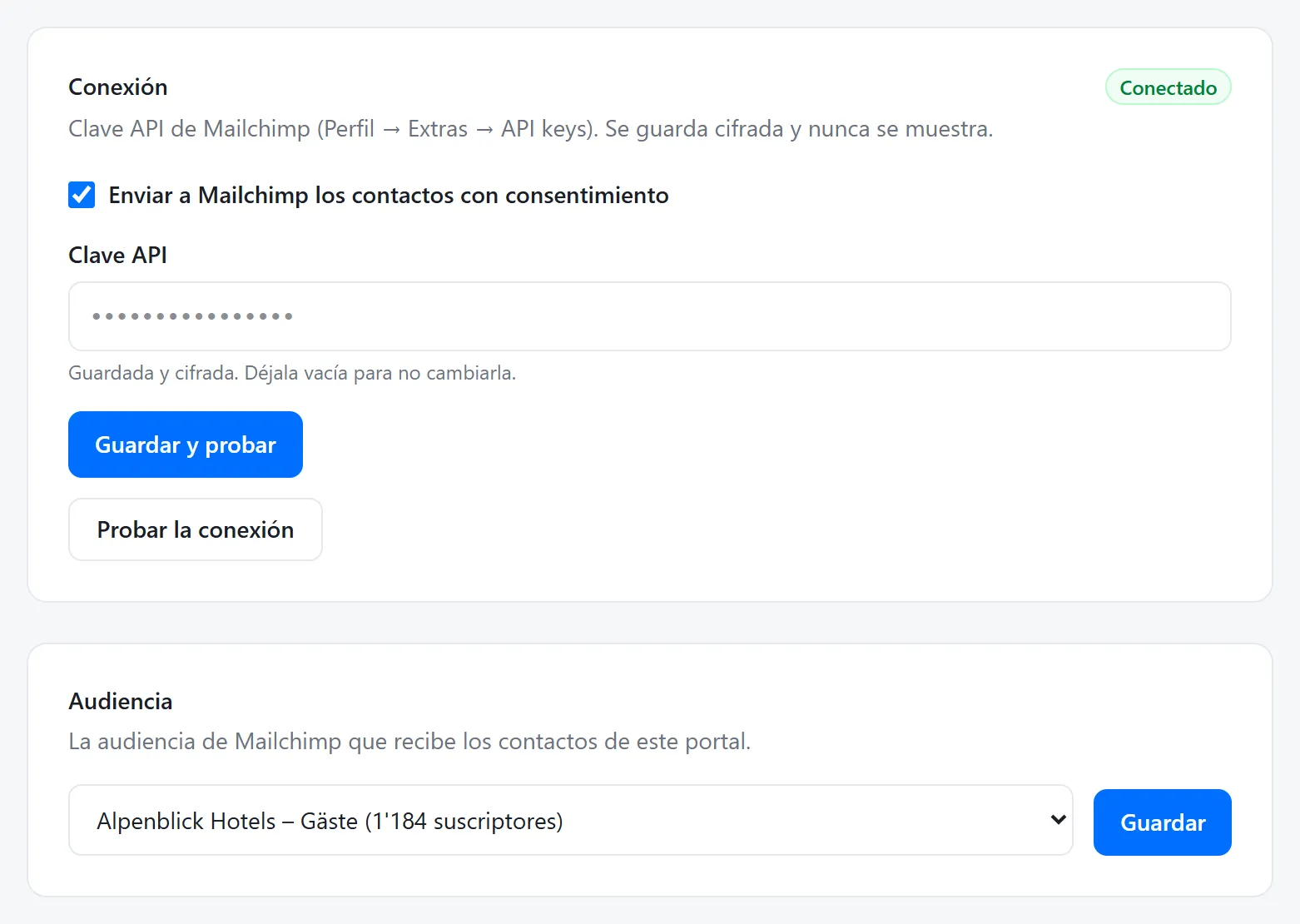
Conexión y audiencia
3. Elige los campos
En Campos decides adónde va cada dato. El e-mail es la dirección del suscriptor y el consentimiento fija el estado de suscripción. El nombre y los apellidos solo van a campos de texto de tu audiencia, normalmente FNAME y LNAME, o puedes elegir No enviar. También puedes añadir la sede como etiqueta y enviar el idioma del invitado.
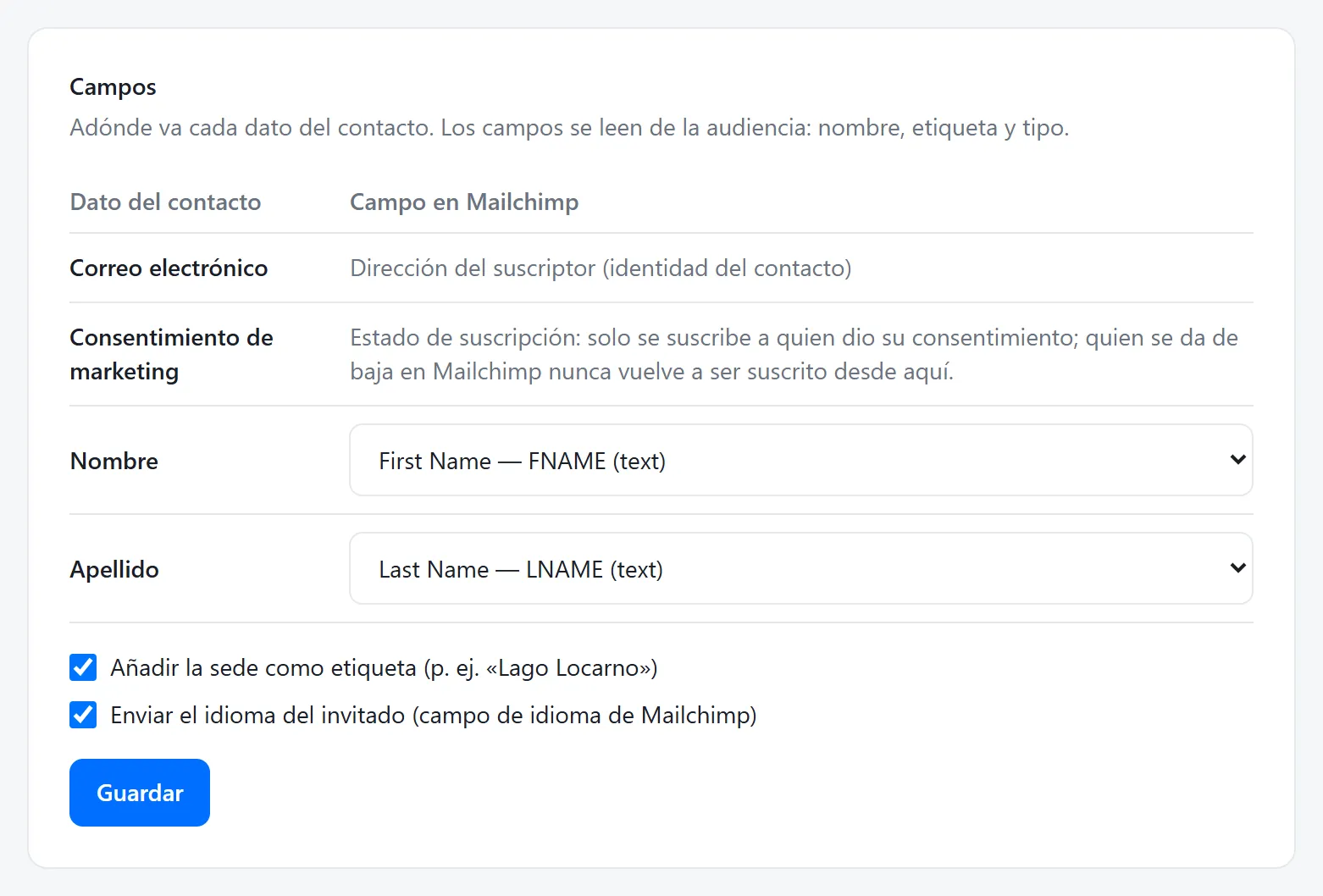
Campos
4. Activa las actualizaciones desde Mailchimp
Pulsa Activar las actualizaciones. Cuando alguien se da de baja en Mailchimp o su dirección rebota, el portal lo sabe al instante, revoca el consentimiento y no vuelve a suscribirlo. Las llamadas de Mailchimp están firmadas y se verifican.
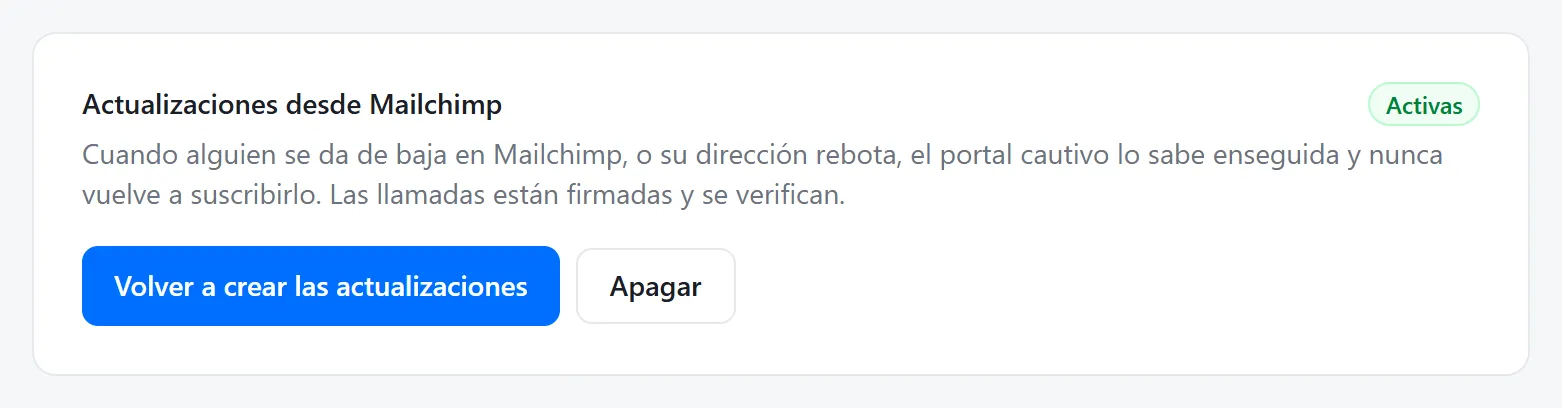
Actualizaciones desde Mailchimp
5. Envía los contactos ya recogidos
Los consentimientos nuevos salen solos. Para los recogidos antes de conectar Mailchimp, el recuadro Contactos ya recogidos muestra cuántos son: pulsa Sincronizar los contactos existentes. Si son muchos, salen por grupos y el progreso aparece en la página.
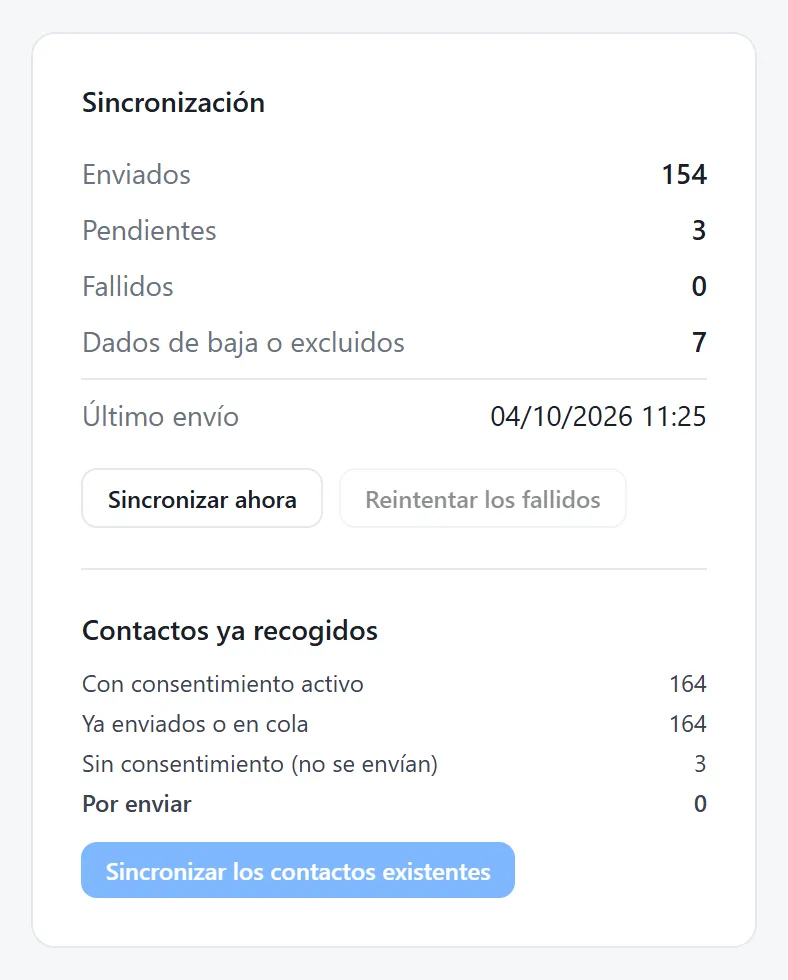
Sincronización
Cómo funciona la sincronización
Solo se envían los contactos con consentimiento activo; los contactos nuevos se suscriben enseguida.
El portal de invitados nunca espera a Mailchimp: el envío se hace en segundo plano, normalmente en menos de un minuto.
Un contacto solo se vuelve a enviar cuando cambia alguno de los datos enviados.
Si Mailchimp no responde, el portal lo reintenta tras 1, 5, 15 y 60 minutos y luego tras 3 y 12 horas. Si no lo consigue, el contacto aparece como Fallido y puedes usar Reintentar los fallidos.
El portal nunca cambia el estado de quien ya está en tu audiencia: quien se dio de baja en Mailchimp no se vuelve a suscribir. Si un invitado da de nuevo su consentimiento tras darse de baja, es Mailchimp quien le pide la confirmación.
Si revocas un consentimiento en el portal, el contacto se da de baja en Mailchimp. Una solicitud de supresión lo elimina también definitivamente de Mailchimp.
Preguntas frecuentes
¿Tengo que exportar los contactos a mano?
No. Cada contacto nuevo con consentimiento de marketing llega solo a Mailchimp, normalmente en menos de un minuto. La exportación CSV de los contactos sigue disponible.
¿Qué pasa si un invitado se da de baja de la newsletter?
Con las actualizaciones desde Mailchimp activas, el portal revoca enseguida su consentimiento y no vuelve a suscribirlo.
¿La integración con Mailchimp está incluida en mi plan?
Sí, está incluida en todos los planes.