
Collegare Mailchimp: i contatti marketing del Wi‑Fi nella tua audience
Aggiornato il
In questa pagina
Con l’integrazione Mailchimp gli ospiti che accettano il consenso marketing sul portale arrivano da soli nella tua audience Mailchimp, di norma entro un minuto. Le disiscrizioni restano allineate nei due sensi. L’integrazione è inclusa in tutti i piani.
Chi può configurarla
Gli amministratori del cliente e del portale. L’integrazione è per portale: ogni portale collega il proprio account Mailchimp, perché i contatti appartengono a chi offre il Wi‑Fi. Gli operatori non vedono questa pagina; un rivenditore la configura solo sui portali intestati a lui.
1. Crea la chiave API in Mailchimp
In Mailchimp apri il tuo profilo, poi Extra › API keys.
Crea una nuova chiave e copiala. Ha 32 caratteri, un trattino e il data center, ad esempio
…-us21.
2. Collega Mailchimp nel pannello
Apri Marketing › Impostazioni e la scheda Mailchimp.
Incolla la chiave in Chiave API, spunta Invia a Mailchimp i contatti con consenso e premi Salva e prova. Se la connessione riesce compare Collegato e nel riepilogo vedi il nome del tuo account.
In Audience scegli l’audience che riceve i contatti e premi Salva.
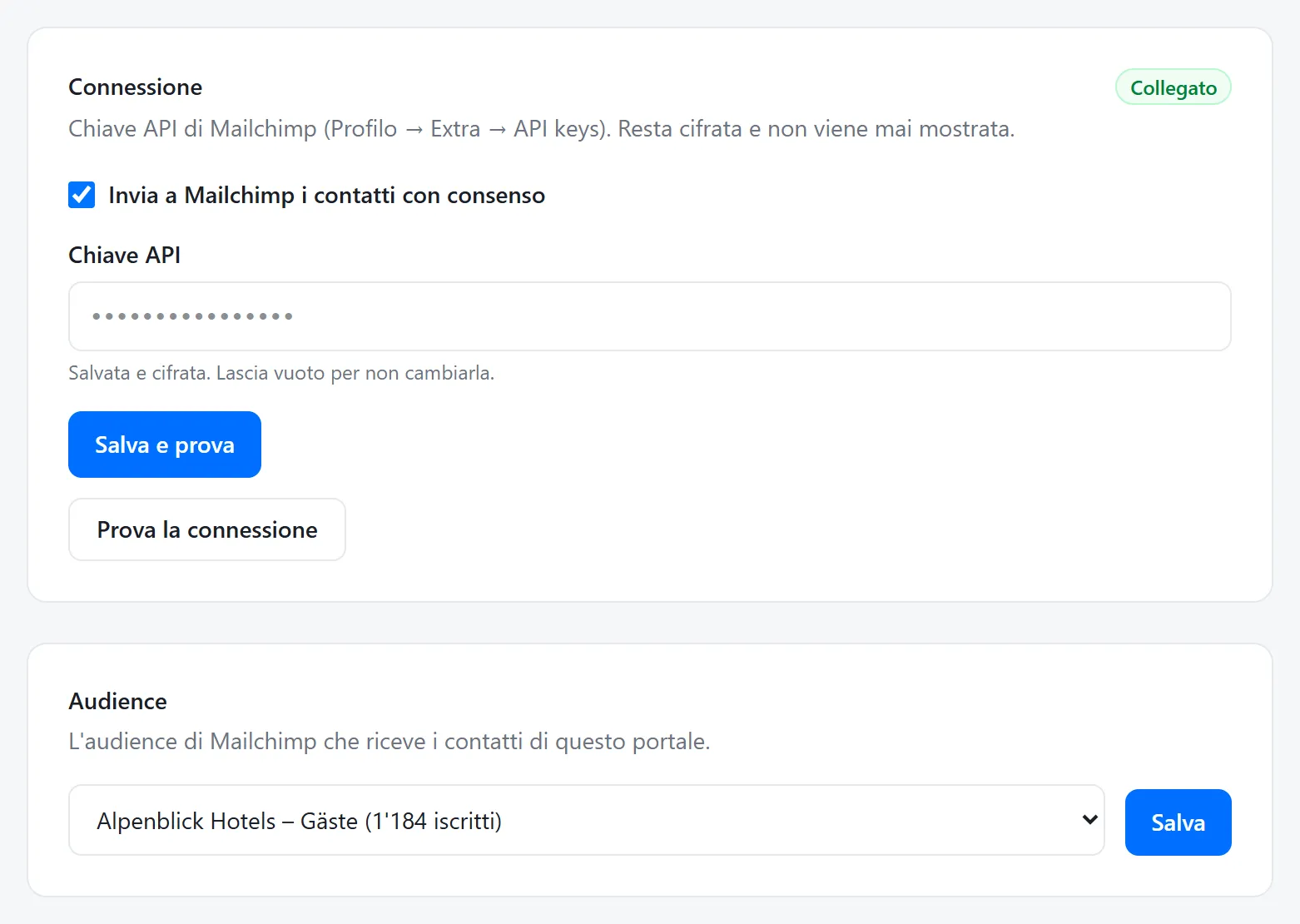
Connessione e audience
3. Scegli i campi
In Campi decidi dove finisce ogni dato. L’e-mail è l’indirizzo dell’iscritto e il consenso decide lo stato d’iscrizione. Nome e cognome vanno solo in campi di testo della tua audience, di solito FNAME e LNAME, oppure puoi scegliere Non inviare. Puoi anche aggiungere la sede come tag e inviare la lingua dell’ospite.
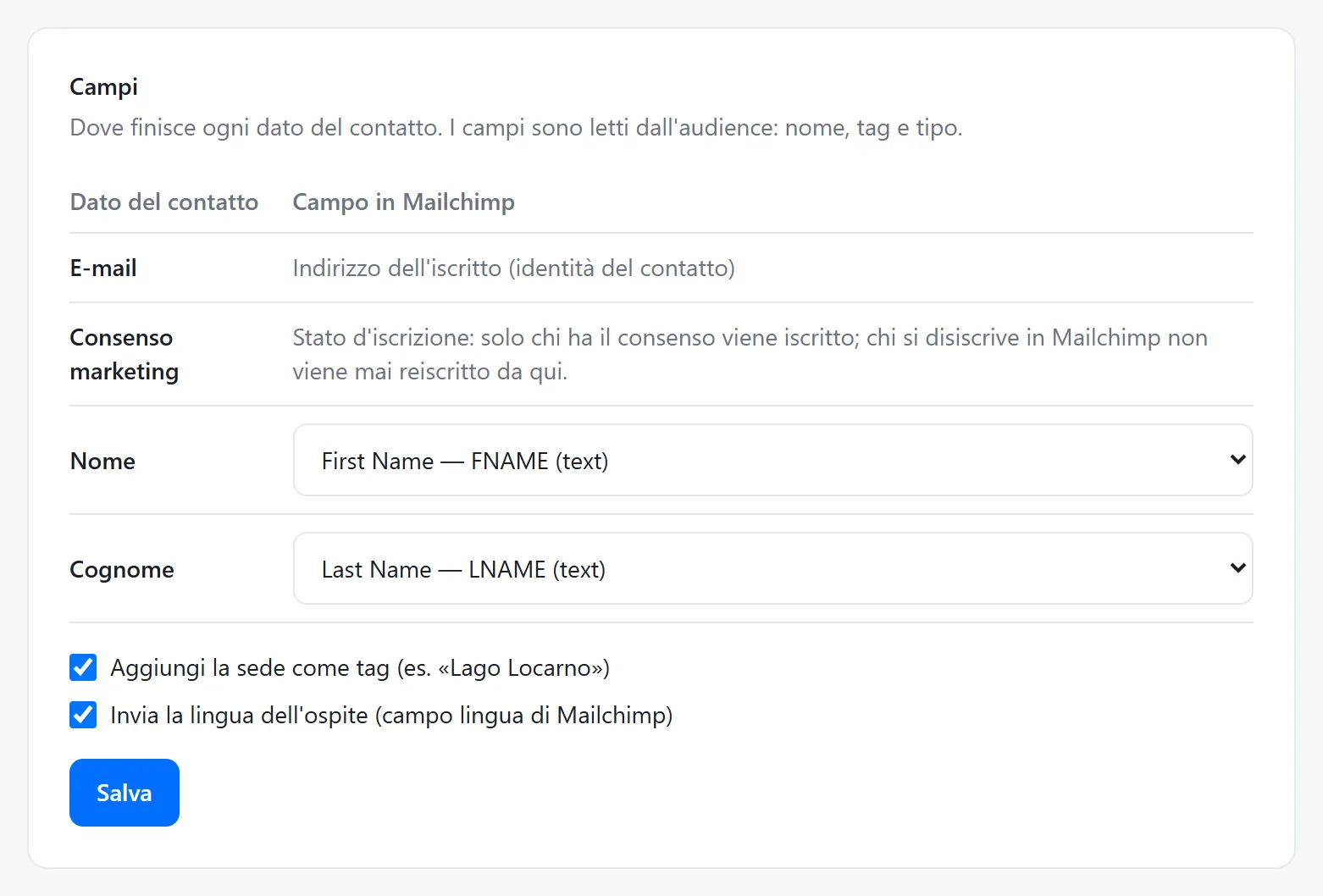
Campi
4. Attiva gli aggiornamenti da Mailchimp
Premi Attiva gli aggiornamenti. Quando qualcuno si disiscrive in Mailchimp o il suo indirizzo rimbalza, il portale lo sa subito, revoca il consenso e non lo reiscrive più. Le chiamate di Mailchimp sono firmate e verificate.
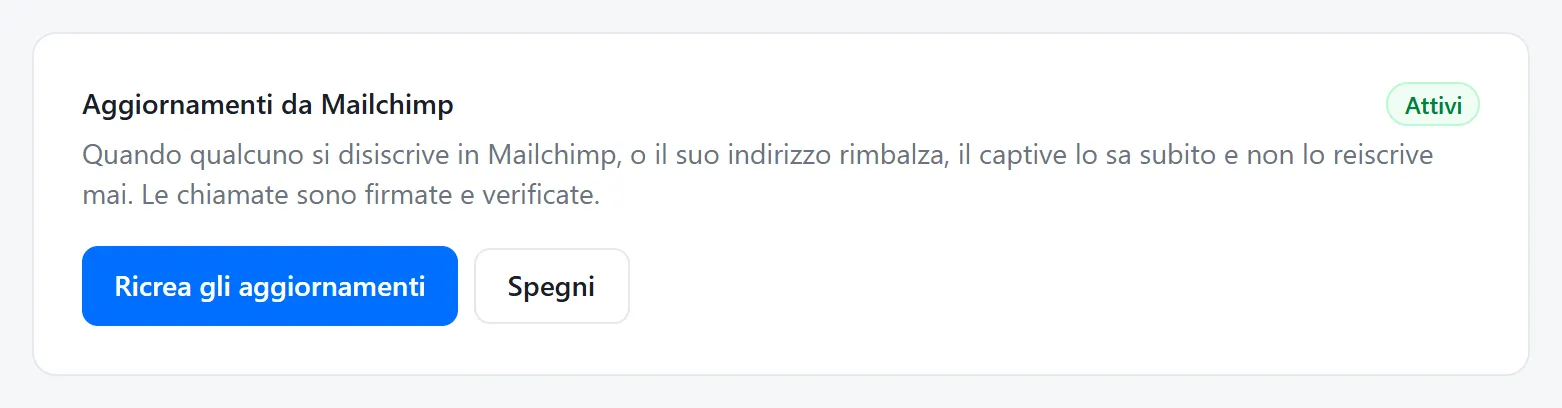
Aggiornamenti da Mailchimp
5. Invia i contatti già raccolti
I nuovi consensi partono da soli. Per quelli raccolti prima di collegare Mailchimp, nel riquadro Contatti già raccolti vedi quanti sono e premi Sincronizza i contatti esistenti. Con molti contatti l’invio avviene a gruppi e l’avanzamento compare nella pagina.
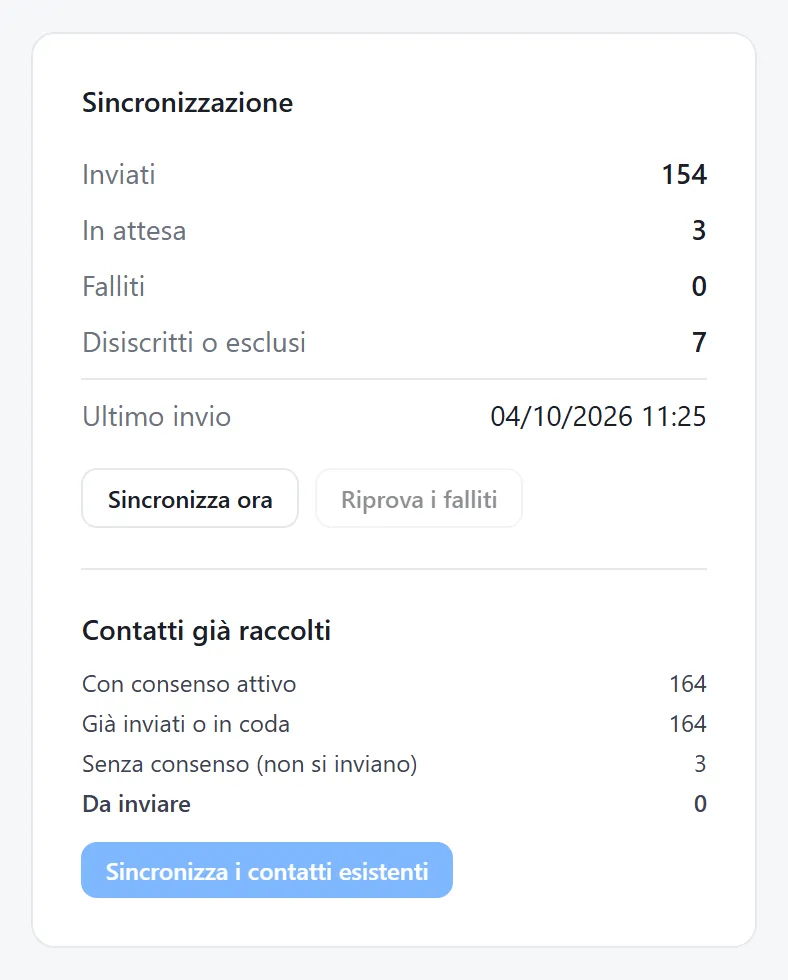
Sincronizzazione
Come funziona la sincronizzazione
Parte solo chi ha un consenso attivo; i nuovi contatti vengono iscritti subito.
Il portale ospiti non aspetta mai Mailchimp: l’invio avviene in background, di norma entro un minuto.
Un contatto viene rimandato solo quando cambia uno dei dati inviati.
Se Mailchimp non risponde, il portale riprova dopo 1, 5, 15 e 60 minuti, poi dopo 3 e 12 ore. Se non riesce, il contatto risulta Fallito e puoi usare Riprova i falliti.
Il portale non cambia mai lo stato di chi è già nella tua audience: chi si è disiscritto in Mailchimp non viene reiscritto. Se dopo una disiscrizione l’ospite dà di nuovo il consenso, è Mailchimp a chiedergli la conferma.
Se revochi un consenso nel portale, il contatto viene disiscritto in Mailchimp. Una richiesta privacy di cancellazione lo elimina definitivamente anche da Mailchimp.
Domande frequenti
Devo esportare i contatti a mano?
No. Ogni nuovo contatto con consenso marketing arriva in Mailchimp da solo, di norma entro un minuto. L’export CSV dei contatti resta comunque disponibile.
Cosa succede se un ospite si disiscrive dalla newsletter?
Con gli aggiornamenti da Mailchimp attivi, il portale revoca subito il suo consenso e non lo reiscrive più.
L’integrazione con Mailchimp è inclusa nel mio piano?
Sì, è inclusa in tutti i piani.