
Mailchimp verbinden: Marketing-Kontakte aus dem Gäste-WLAN
Aktualisiert am
Auf dieser Seite
Mit der Mailchimp-Integration landen Gäste, die im Portal der Marketing-Einwilligung zustimmen, von selbst in Ihrer Mailchimp-Audience, in der Regel innerhalb einer Minute. Abmeldungen bleiben in beide Richtungen abgeglichen. Die Integration ist in jedem Tarif enthalten.
Wer sie einrichten kann
Die Administratoren des Kunden und des Portals. Die Integration gilt pro Portal: Jedes Portal verbindet sein eigenes Mailchimp-Konto, denn die Kontakte gehören dem Anbieter des WLANs. Operatoren sehen diese Seite nicht; ein Wiederverkäufer richtet sie nur bei Portalen auf seinen eigenen Namen ein.
1. API-Schlüssel in Mailchimp erstellen
Öffnen Sie in Mailchimp Ihr Profil, dann Extras › API keys.
Erstellen Sie einen neuen Schlüssel und kopieren Sie ihn. Er hat 32 Zeichen, einen Bindestrich und das Rechenzentrum, zum Beispiel
…-us21.
2. Mailchimp im Dashboard verbinden
Öffnen Sie Marketing › Einstellungen und den Reiter Mailchimp.
Fügen Sie den Schlüssel bei API-Schlüssel ein, aktivieren Sie Kontakte mit Einwilligung an Mailchimp senden und klicken Sie auf Speichern und testen. Klappt die Verbindung, erscheint Verbunden und die Übersicht zeigt den Namen Ihres Kontos.
Wählen Sie bei Audience die Audience, die die Kontakte erhält, und klicken Sie auf Speichern.
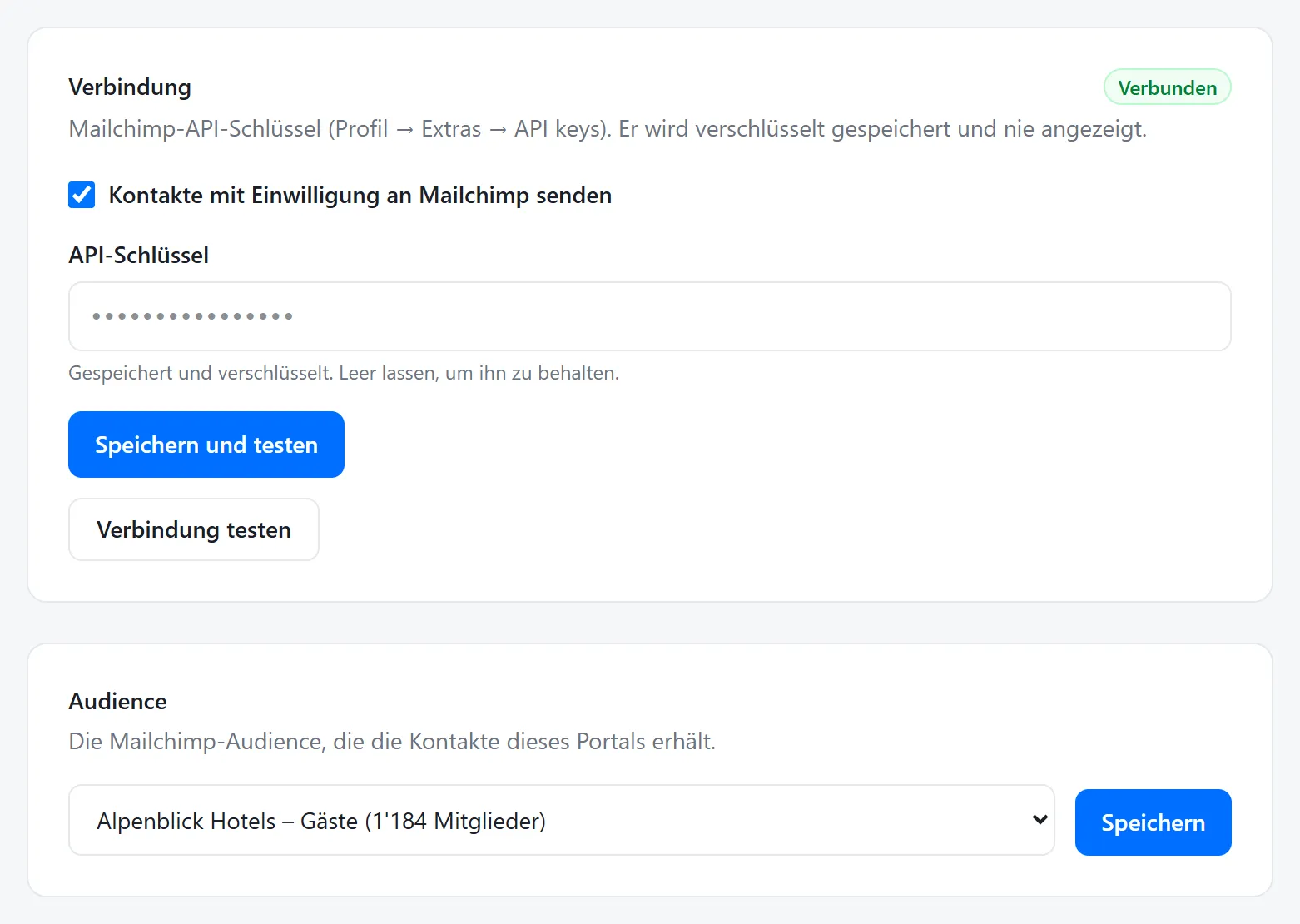
Verbindung und Audience
3. Felder wählen
Unter Felder legen Sie fest, wohin jede Angabe geht. Die E-Mail-Adresse ist die Adresse des Mitglieds, die Einwilligung bestimmt den Abonnementstatus. Vor- und Nachname gehen nur in Textfelder Ihrer Audience, meist FNAME und LNAME, oder Sie wählen Nicht senden. Zusätzlich können Sie den Standort als Tag hinzufügen und die Sprache des Gasts senden.
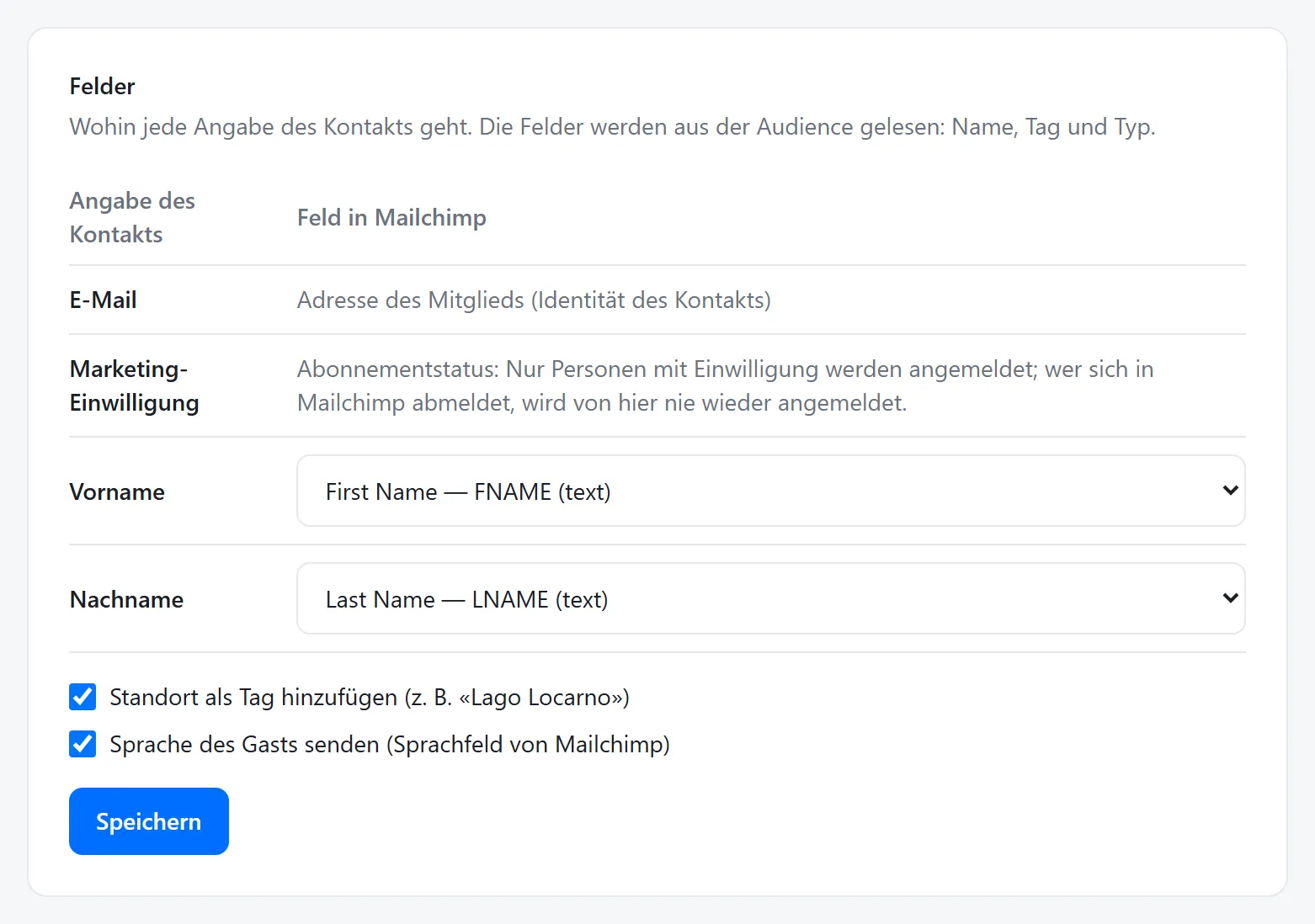
Felder
4. Aktualisierungen von Mailchimp aktivieren
Klicken Sie auf Aktualisierungen aktivieren. Meldet sich jemand in Mailchimp ab oder kommt seine Adresse zurück, erfährt das Portal es sofort, widerruft die Einwilligung und meldet die Person nie wieder an. Die Aufrufe von Mailchimp sind signiert und werden geprüft.
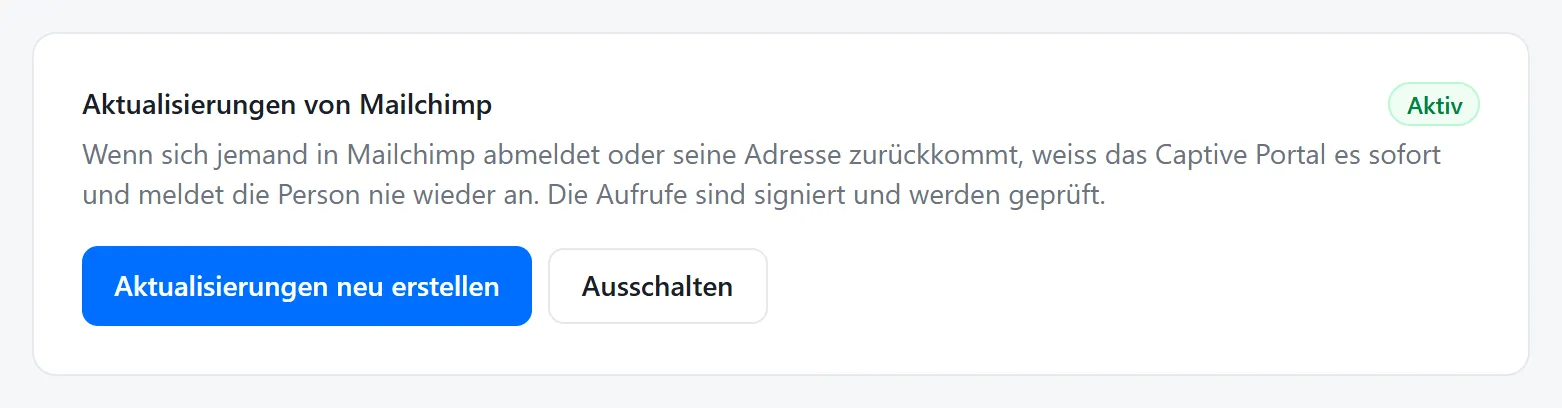
Aktualisierungen von Mailchimp
5. Bereits gesammelte Kontakte senden
Neue Einwilligungen werden von selbst gesendet. Für Kontakte, die Sie vor der Verbindung gesammelt haben, zeigt das Feld Bereits gesammelte Kontakte die Anzahl: Klicken Sie auf Bestehende Kontakte synchronisieren. Bei vielen Kontakten werden sie in Gruppen gesendet, der Fortschritt erscheint auf der Seite.
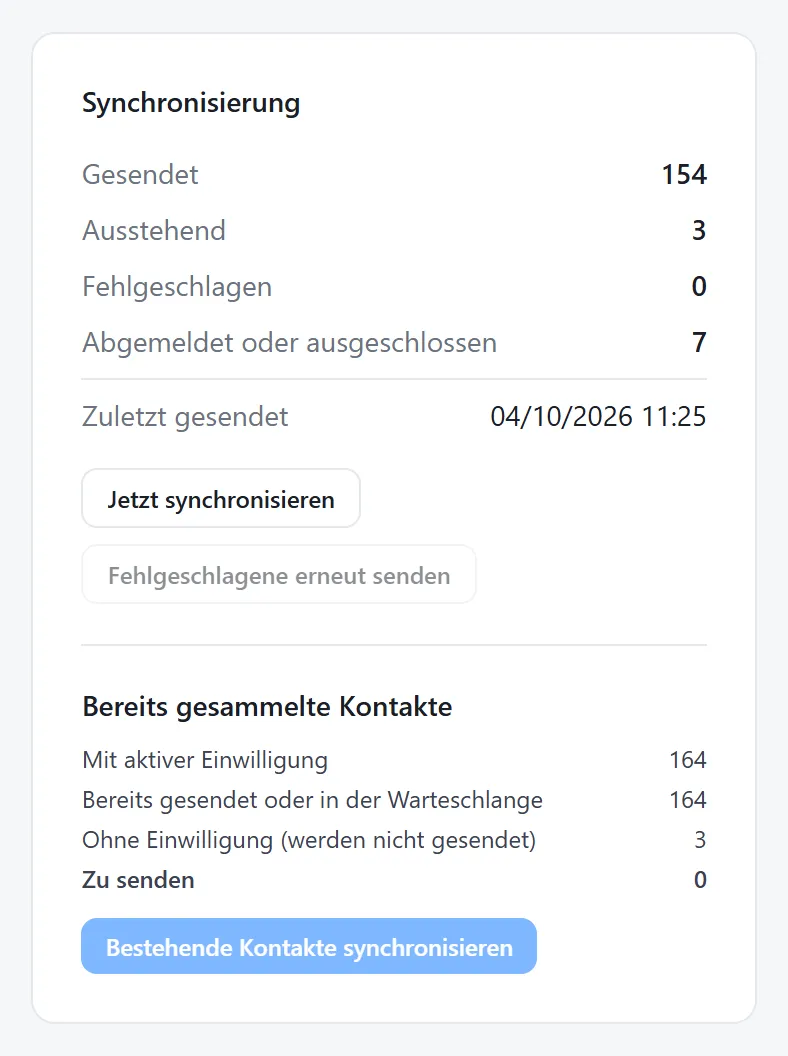
Synchronisierung
So funktioniert die Synchronisierung
Gesendet werden nur Kontakte mit aktiver Einwilligung; neue Kontakte werden sofort angemeldet.
Das Gästeportal wartet nie auf Mailchimp: Das Senden läuft im Hintergrund, in der Regel innerhalb einer Minute.
Ein Kontakt wird nur erneut gesendet, wenn sich eine der gesendeten Angaben ändert.
Antwortet Mailchimp nicht, versucht es das Portal nach 1, 5, 15 und 60 Minuten erneut, dann nach 3 und 12 Stunden. Klappt es nicht, erscheint der Kontakt als Fehlgeschlagen und Sie können Fehlgeschlagene erneut senden verwenden.
Das Portal ändert nie den Status von Personen, die bereits in Ihrer Audience sind: Wer sich in Mailchimp abgemeldet hat, wird nicht wieder angemeldet. Stimmt ein Gast nach einer Abmeldung erneut zu, bittet Mailchimp ihn um Bestätigung.
Widerrufen Sie eine Einwilligung im Portal, wird der Kontakt in Mailchimp abgemeldet. Ein Löschantrag löscht ihn auch in Mailchimp endgültig.
Häufige Fragen
Muss ich die Kontakte von Hand exportieren?
Nein. Jeder neue Kontakt mit Marketing-Einwilligung gelangt von selbst zu Mailchimp, in der Regel innerhalb einer Minute. Der CSV-Export der Kontakte bleibt verfügbar.
Was passiert, wenn sich ein Gast vom Newsletter abmeldet?
Mit aktiven Aktualisierungen von Mailchimp widerruft das Portal seine Einwilligung sofort und meldet ihn nie wieder an.
Ist die Mailchimp-Integration in meinem Tarif enthalten?
Ja, sie ist in jedem Tarif enthalten.