
Connecter Mailchimp : les contacts marketing du Wi‑Fi invités
Mis à jour le
Sur cette page
Avec l’intégration Mailchimp, les invités qui donnent leur consentement marketing sur le portail arrivent tout seuls dans votre audience Mailchimp, en général en moins d’une minute. Les désinscriptions restent alignées dans les deux sens. L’intégration est incluse dans toutes les formules.
Qui peut la configurer
Les administrateurs du client et du portail. L’intégration fonctionne par portail : chaque portail connecte son propre compte Mailchimp, car les contacts appartiennent à celui qui propose le Wi‑Fi. Les opérateurs ne voient pas cette page ; un revendeur ne la configure que sur les portails à son nom.
1. Créer la clé API dans Mailchimp
Dans Mailchimp, ouvrez votre profil, puis Extras › API keys.
Créez une nouvelle clé et copiez-la. Elle compte 32 caractères, un tiret et le data center, par exemple
…-us21.
2. Connecter Mailchimp dans le tableau de bord
Ouvrez Marketing › Paramètres et l’onglet Mailchimp.
Collez la clé dans Clé API, cochez Envoyer à Mailchimp les contacts avec consentement et cliquez sur Enregistrer et tester. Si la connexion réussit, Connecté s’affiche et le résumé indique le nom de votre compte.
Dans Audience, choisissez l’audience qui reçoit les contacts et cliquez sur Enregistrer.
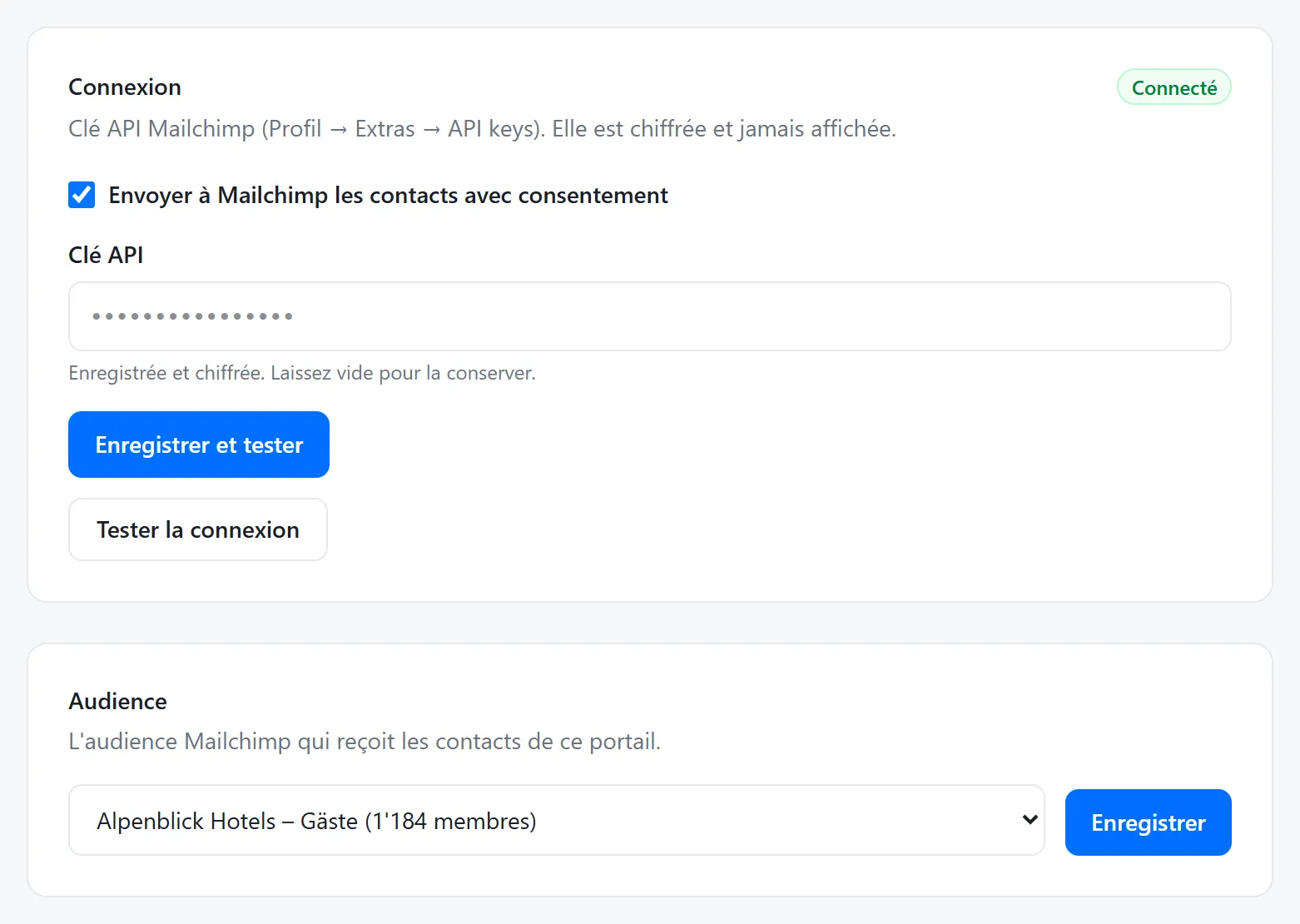
Connexion et audience
3. Choisir les champs
Dans Champs, décidez où va chaque donnée. L’e-mail est l’adresse du membre et le consentement fixe le statut d’abonnement. Le prénom et le nom ne vont que dans des champs texte de votre audience, en général FNAME et LNAME, ou vous pouvez choisir Ne pas envoyer. Vous pouvez aussi ajouter le site comme tag et envoyer la langue de l’invité.
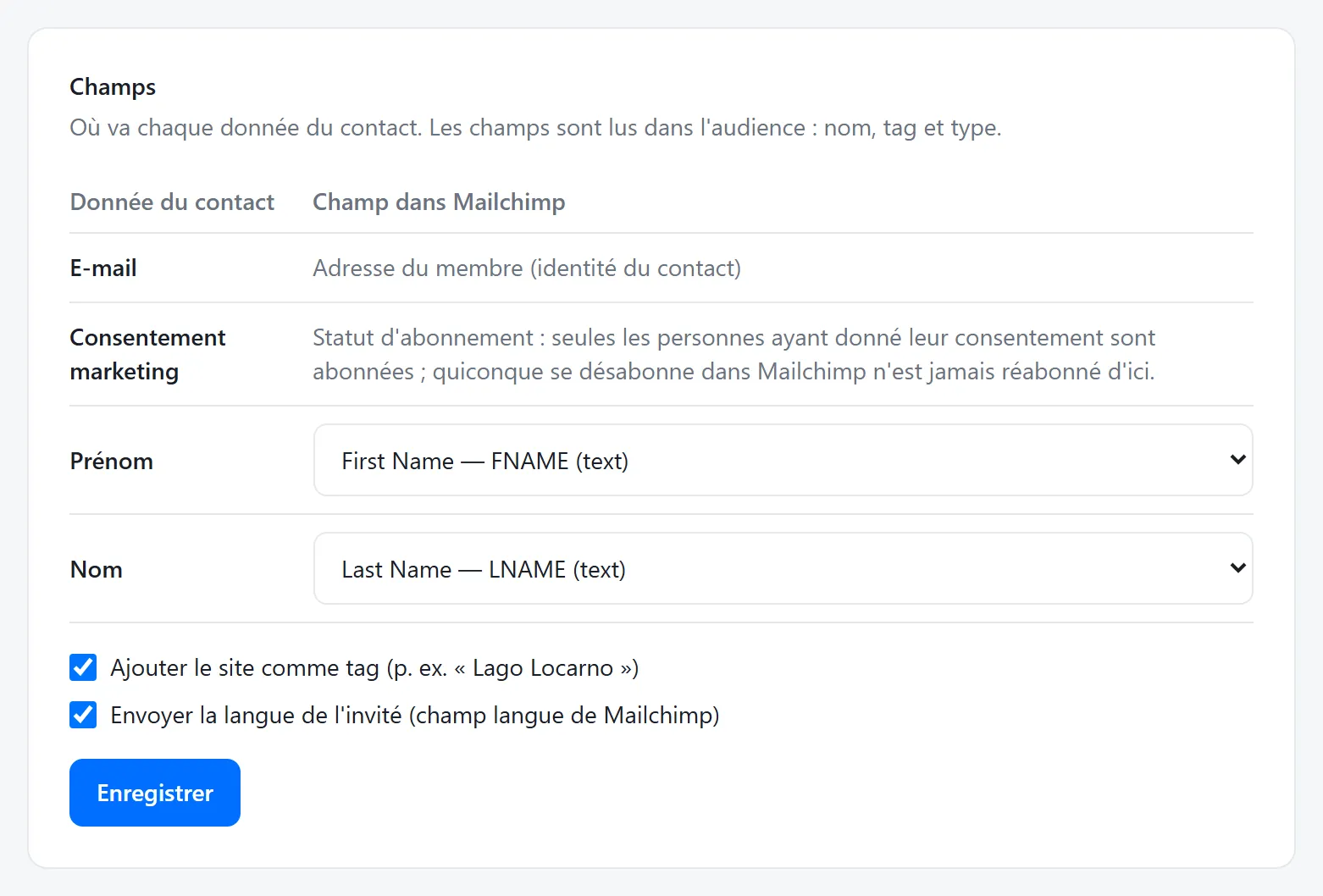
Champs
4. Activer les mises à jour depuis Mailchimp
Cliquez sur Activer les mises à jour. Quand quelqu’un se désinscrit dans Mailchimp ou que son adresse rebondit, le portail le sait aussitôt, retire le consentement et ne le réinscrit plus jamais. Les appels de Mailchimp sont signés et vérifiés.
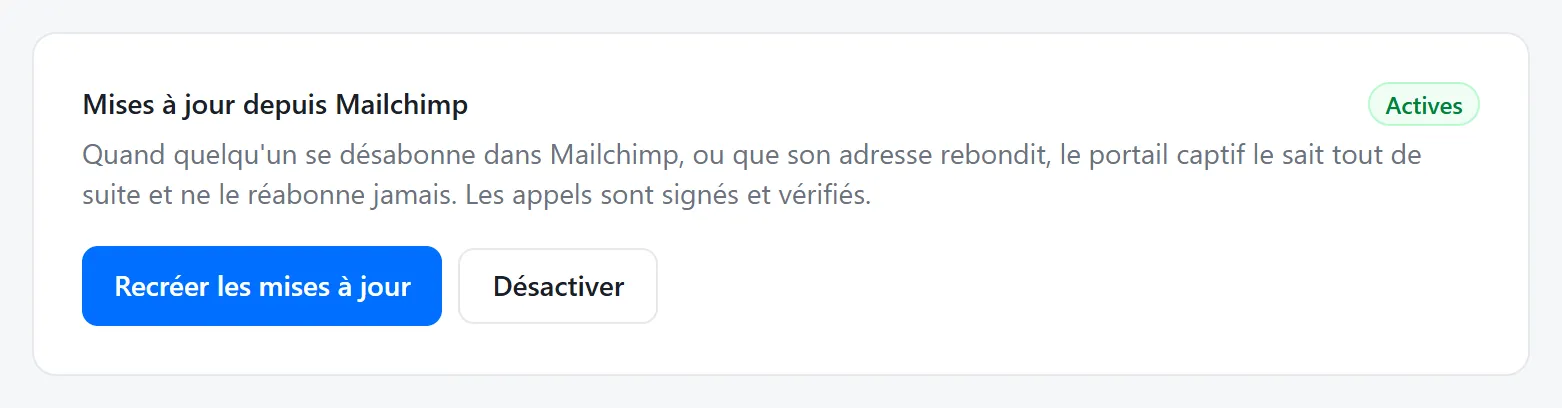
Mises à jour depuis Mailchimp
5. Envoyer les contacts déjà collectés
Les nouveaux consentements partent tout seuls. Pour ceux collectés avant la connexion, l’encadré Contacts déjà collectés indique leur nombre : cliquez sur Synchroniser les contacts existants. S’ils sont nombreux, ils partent par groupes et la progression s’affiche sur la page.
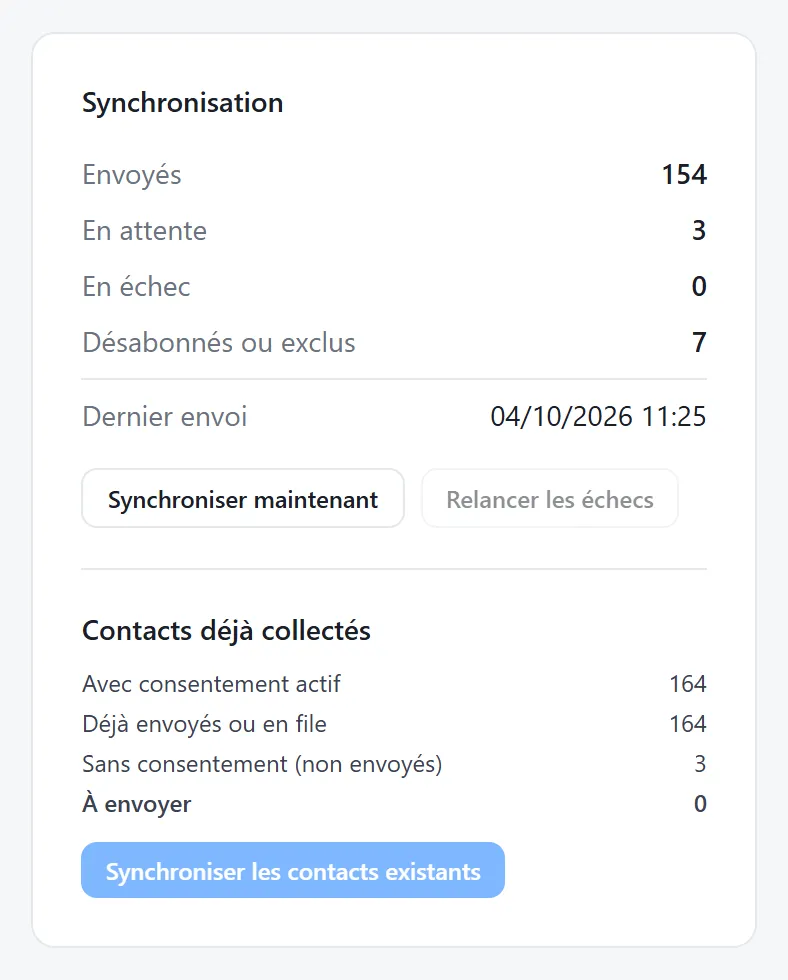
Synchronisation
Comment fonctionne la synchronisation
Seuls les contacts avec un consentement actif sont envoyés ; les nouveaux contacts sont inscrits tout de suite.
Le portail invités n’attend jamais Mailchimp : l’envoi se fait en arrière-plan, en général en moins d’une minute.
Un contact n’est renvoyé que si l’une des données envoyées change.
Si Mailchimp ne répond pas, le portail réessaie après 1, 5, 15 et 60 minutes, puis après 3 et 12 heures. En cas d’échec, le contact apparaît En échec et vous pouvez utiliser Relancer les échecs.
Le portail ne modifie jamais le statut d’une personne déjà présente dans votre audience : qui s’est désinscrit dans Mailchimp n’est pas réinscrit. Si un invité redonne son consentement après une désinscription, c’est Mailchimp qui lui demande de confirmer.
Si vous retirez un consentement dans le portail, le contact est désinscrit dans Mailchimp. Une demande d’effacement le supprime aussi définitivement de Mailchimp.
Questions fréquentes
Dois-je exporter les contacts à la main ?
Non. Chaque nouveau contact avec consentement marketing arrive tout seul dans Mailchimp, en général en moins d’une minute. L’export CSV des contacts reste disponible.
Que se passe-t-il si un invité se désinscrit de la newsletter ?
Avec les mises à jour depuis Mailchimp activées, le portail retire aussitôt son consentement et ne le réinscrit plus jamais.
L’intégration Mailchimp est-elle incluse dans ma formule ?
Oui, elle est incluse dans toutes les formules.