
Guest Experience: la página de bienvenida para tus huéspedes
Actualizado el
En esta página
La Guest Experience es la página de bienvenida de una sede: un saludo con foto, el recuadro del Wi‑Fi y mosaicos con todo lo necesario durante la estancia, por ejemplo llegada y salida, normas de la casa, restaurantes y excursiones. Los huéspedes la abren con un código QR, también con datos móviles, o la ven en cuanto se conectan al Wi‑Fi de la sede. Está incluida en todos los planes y cada sede tiene la suya.
Dónde se configura
En Sedes abre la sede y, en el recuadro Guest Experience, pulsa Configurar la Guest Experience. A la derecha, la Vista previa muestra la página tal como la ve el huésped, incluso antes de activarla.
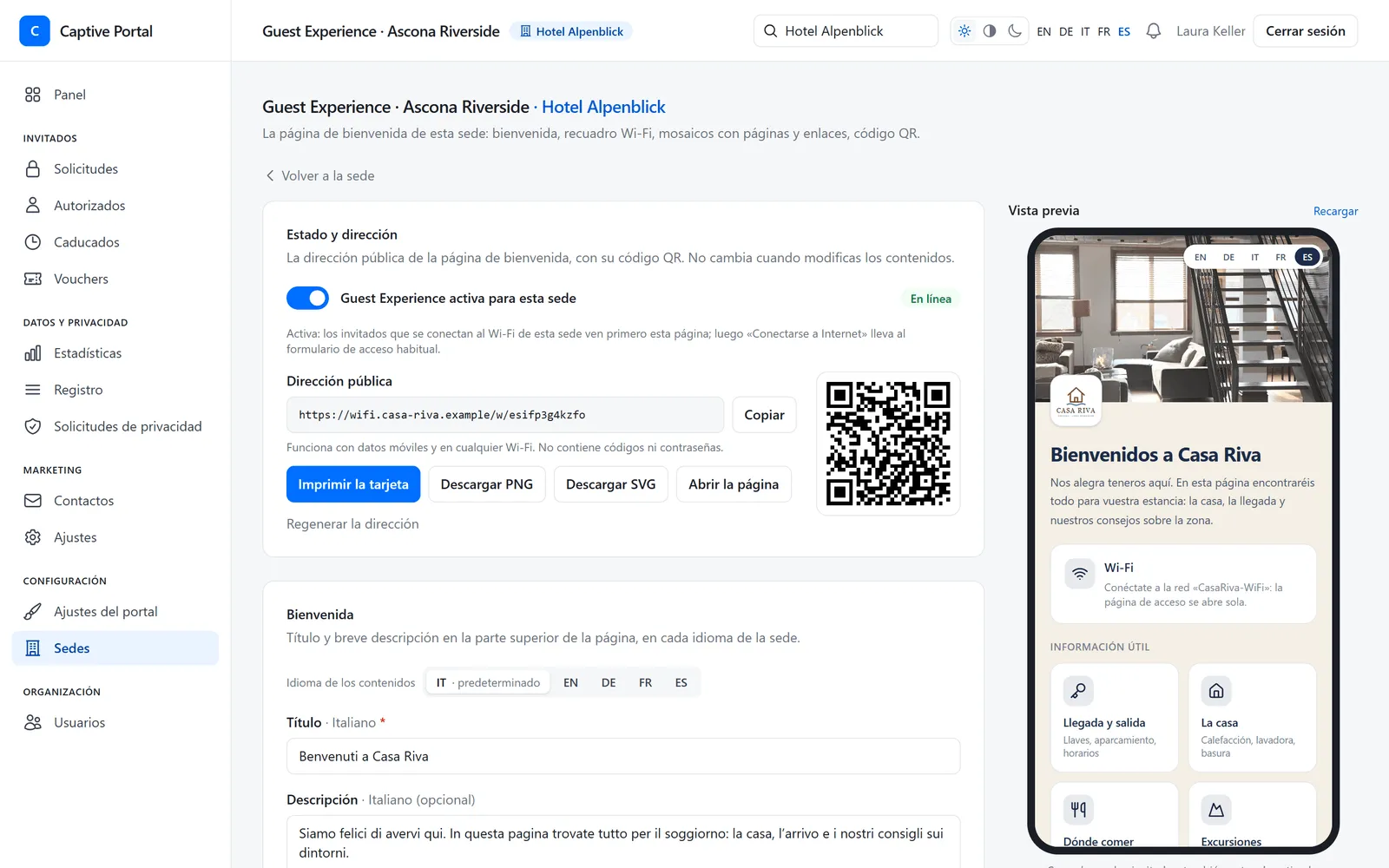
La Guest Experience de una sede
1. Bienvenida
En el recuadro Bienvenida elige en Idioma de los contenidos el idioma en el que escribes y completa:
Título: obligatorio en el idioma predeterminado, por ejemplo «Bienvenidos a Casa Riva»;
Descripción: unas líneas de bienvenida, opcional;
Nombre de la red Wi-Fi: el nombre de la red para huéspedes, que ve quien abre la página desde el código QR;
Mostrar el logotipo: el logotipo de la sede o del portal encima del título.
Pulsa Guardar la bienvenida. Al guardar por primera vez se crean la dirección pública de la página y su código QR.
2. Imagen principal
En Imagen principal pulsa Subir la imagen: JPG, PNG o WebP de hasta 5 MB. Reducimos la foto y le quitamos los datos ocultos, también la ubicación GPS.
3. Mosaicos y páginas
Los mosaicos son los recuadros bajo el del Wi‑Fi. Con Añadir un mosaico eliges el Tipo de mosaico:
Página interna: una página con una introducción y una lista de elementos, por ejemplo restaurantes, normas o números útiles;
Enlace externo: abre un sitio web con una dirección que empieza por https://.
Cada mosaico tiene un Icono, un título y una breve descripción. En una página interna, en la pestaña Contenido de la página, añade los Elementos de la página: cada elemento tiene un título, una descripción y, si hace falta, Sitio web, Enlace al mapa y Teléfono. El teléfono abre la llamada con un toque.
Arrastra los mosaicos para cambiar el orden. Con Visible ocultas un mosaico o un elemento sin borrarlo. Los cambios en los mosaicos se guardan al momento.
4. Los idiomas
La página se muestra en los idiomas de la sede, y el huésped puede cambiarlo arriba. Escribe los textos de cada idioma eligiéndolo en Idioma de los contenidos: no se traducen automáticamente. Si falta un texto, el huésped lo ve en inglés o en el idioma predeterminado.
5. Activarla
En Estado y dirección activa Guest Experience activa para esta sede: el estado pasa a En línea. A partir de ese momento:
la dirección pública y el código QR responden;
los huéspedes que se conectan al Wi‑Fi de la sede ven primero la página de bienvenida; Conectarse a Internet los lleva al formulario de acceso habitual, con e-mail, voucher o código de acceso.
Desactivada, la página no responde: puedes prepararla e imprimir la tarjeta con antelación.
6. Código QR y tarjeta
En Estado y dirección encuentras la Dirección pública y el código QR:
Imprimir la tarjeta: una tarjeta en formato A5 o A6 con el código QR, para dejar en la casa;
Descargar PNG y Descargar SVG: el código QR para tu propio diseño o tu mensaje de bienvenida;
Abrir la página: la página tal como la ven los huéspedes.
La dirección no cambia cuando modificas los contenidos, así que las tarjetas impresas siguen funcionando. El código QR no contiene códigos ni contraseñas.
Preguntas frecuentes
¿Los huéspedes tienen que registrarse para ver la página?
No. La página se consulta enseguida, incluso antes de activar Internet. El registro solo hace falta para navegar, con el modo de acceso de la sede.
¿Puedo usarla sin el Wi‑Fi de la sede?
Sí: el código QR funciona con datos móviles y en cualquier Wi‑Fi. Para mostrar la página cuando los huéspedes se conectan al Wi‑Fi, el portal cautivo tiene que estar activo en la red UniFi de la sede.
Tengo varios alojamientos vacacionales.
Cada alojamiento es una sede, con su página, su código QR y su tarjeta, todas gestionadas desde el mismo panel.