
Guest Experience : la page de bienvenue pour vos invités
Mis à jour le
Sur cette page
La Guest Experience est la page d’accueil d’un site : un mot de bienvenue avec une photo, la tuile Wi‑Fi et des tuiles avec tout ce qu’il faut pendant le séjour, par exemple l’arrivée et le départ, les règles de la maison, les restaurants et les excursions. Les invités l’ouvrent avec un QR code, même avec les données mobiles, ou la voient dès qu’ils se connectent au Wi‑Fi du site. Elle est incluse dans tous les plans et chaque site a la sienne.
Où la configurer
Dans Sites, ouvrez le site et, dans le cadre Guest Experience, cliquez sur Configurer la Guest Experience. À droite, l’Aperçu montre la page telle que la voient les invités, même avant de l’activer.
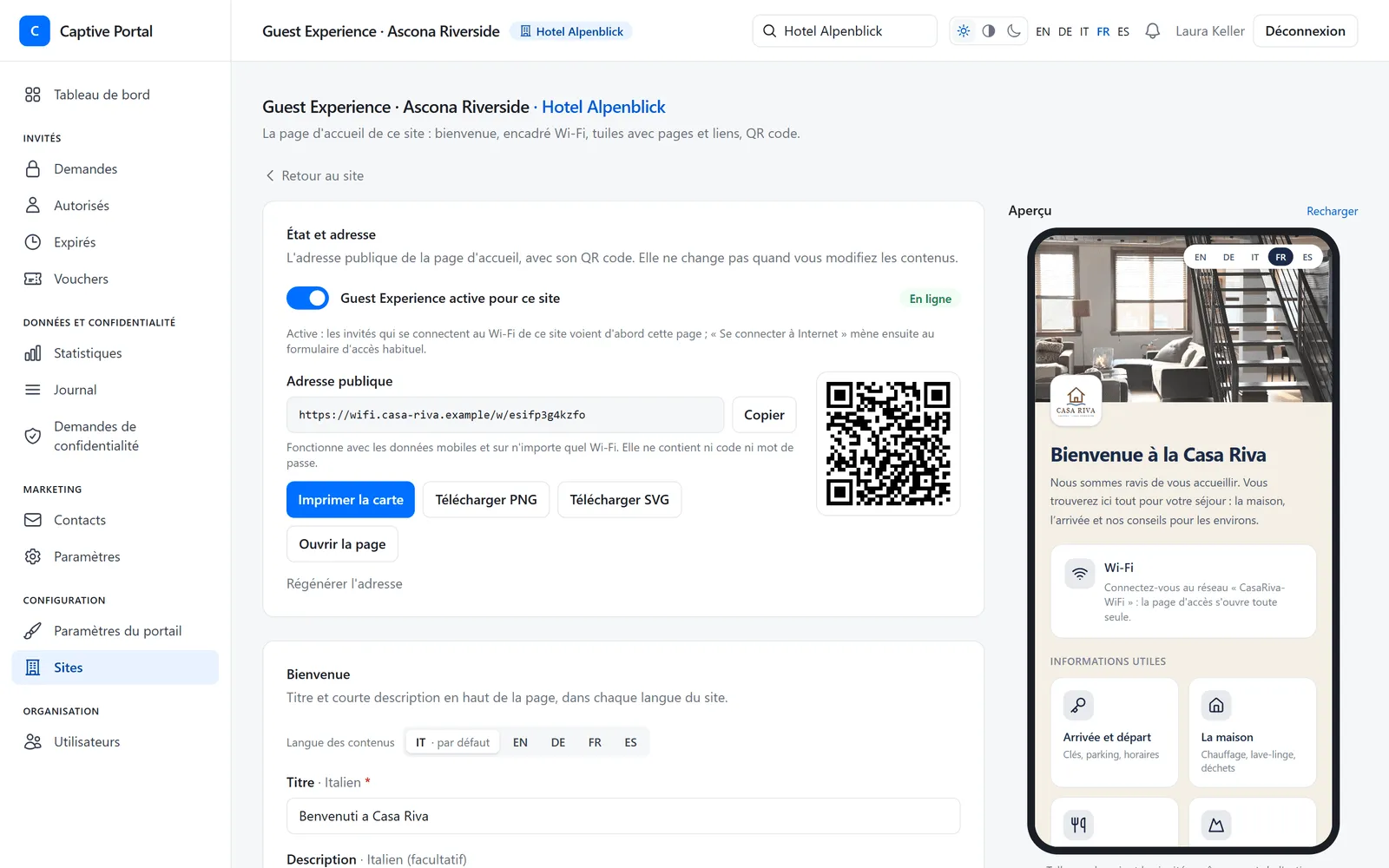
La Guest Experience d’un site
1. Bienvenue
Dans le cadre Bienvenue, choisissez dans Langue des contenus la langue dans laquelle vous écrivez, puis remplissez :
Titre : obligatoire dans la langue par défaut, par exemple « Bienvenue à la Casa Riva » ;
Description : quelques lignes de bienvenue, facultatives ;
Nom du réseau Wi-Fi : le nom du réseau invités, affiché à ceux qui ouvrent la page depuis le QR code ;
Afficher le logo : le logo du site ou du portail au-dessus du titre.
Cliquez sur Enregistrer la bienvenue. Le premier enregistrement crée l’adresse publique de la page et son QR code.
2. Image principale
Dans Image principale, cliquez sur Téléverser l’image : JPG, PNG ou WebP jusqu’à 5 Mo. Nous réduisons la photo et supprimons ses données cachées, y compris la position GPS.
3. Tuiles et pages
Les tuiles sont les cadres sous celui du Wi‑Fi. Avec Ajouter une tuile, choisissez le Type de tuile :
Page interne : une page avec une introduction et une liste d’éléments, par exemple des restaurants, des règles ou des numéros utiles ;
Lien externe : ouvre un site web dont l’adresse commence par https://.
Chaque tuile a une Icône, un titre et une courte description. Dans une page interne, sous l’onglet Contenu de la page, ajoutez les Éléments de la page : chaque élément a un titre, une description et, si besoin, Site web, Lien vers la carte et Téléphone. Le numéro de téléphone lance l’appel d’un geste.
Faites glisser les tuiles pour changer leur ordre. Avec Visible, vous masquez une tuile ou un élément sans le supprimer. Les modifications des tuiles sont enregistrées tout de suite.
4. Les langues
La page s’affiche dans les langues du site, et l’invité peut en changer en haut. Écrivez les textes de chaque langue en la choisissant dans Langue des contenus : ils ne sont pas traduits automatiquement. Si un texte manque, l’invité le voit en anglais ou dans la langue par défaut.
5. L’activer
Dans État et adresse, activez Guest Experience active pour ce site : l’état passe à En ligne. À partir de là :
l’adresse publique et le QR code répondent ;
les invités qui se connectent au Wi‑Fi du site voient d’abord la page de bienvenue ; Se connecter à Internet les mène au formulaire d’accès habituel, avec e-mail, voucher ou code d’accès.
Désactivée, la page ne répond pas : vous pouvez la préparer et imprimer la carte à l’avance.
6. QR code et carte
Dans État et adresse, vous trouvez l’Adresse publique et le QR code :
Imprimer la carte : une carte au format A5 ou A6 avec le QR code, à laisser dans le logement ;
Télécharger PNG et Télécharger SVG : le QR code pour votre propre graphisme ou votre message de bienvenue ;
Ouvrir la page : la page telle que la voient les invités.
L’adresse ne change pas quand vous modifiez les contenus : les cartes imprimées continuent de fonctionner. Le QR code ne contient ni code ni mot de passe.
Questions fréquentes
Les invités doivent-ils s’inscrire pour voir la page ?
Non. La page se consulte tout de suite, même avant d’activer Internet. L’inscription ne sert qu’à naviguer, avec le mode d’accès du site.
Puis-je l’utiliser sans le Wi‑Fi du site ?
Oui : le QR code fonctionne avec les données mobiles et sur n’importe quel Wi‑Fi. Pour afficher la page quand les invités se connectent au Wi‑Fi, le portail captif doit être actif sur le réseau UniFi du site.
J’ai plusieurs locations de vacances.
Chaque logement est un site, avec sa page, son QR code et sa carte, tous gérés depuis le même panneau.