
Guest Experience: die Willkommensseite für Ihre Gäste
Aktualisiert am
Auf dieser Seite
Die Guest Experience ist die Willkommensseite eines Standorts: eine Begrüßung mit Foto, die WLAN-Kachel und Kacheln mit allem, was Gäste während des Aufenthalts brauchen, etwa Anreise und Abreise, Hausregeln, Restaurants und Ausflüge. Gäste öffnen sie per QR-Code, auch mit mobilen Daten, oder sehen sie, sobald sie sich mit dem WLAN des Standorts verbinden. Sie ist in allen Plänen enthalten und jeder Standort hat seine eigene.
Wo Sie sie einrichten
Öffnen Sie unter Standorte den Standort und klicken Sie im Feld Guest Experience auf Guest Experience einrichten. Rechts zeigt die Vorschau die Seite so, wie Gäste sie sehen, auch vor der Aktivierung.
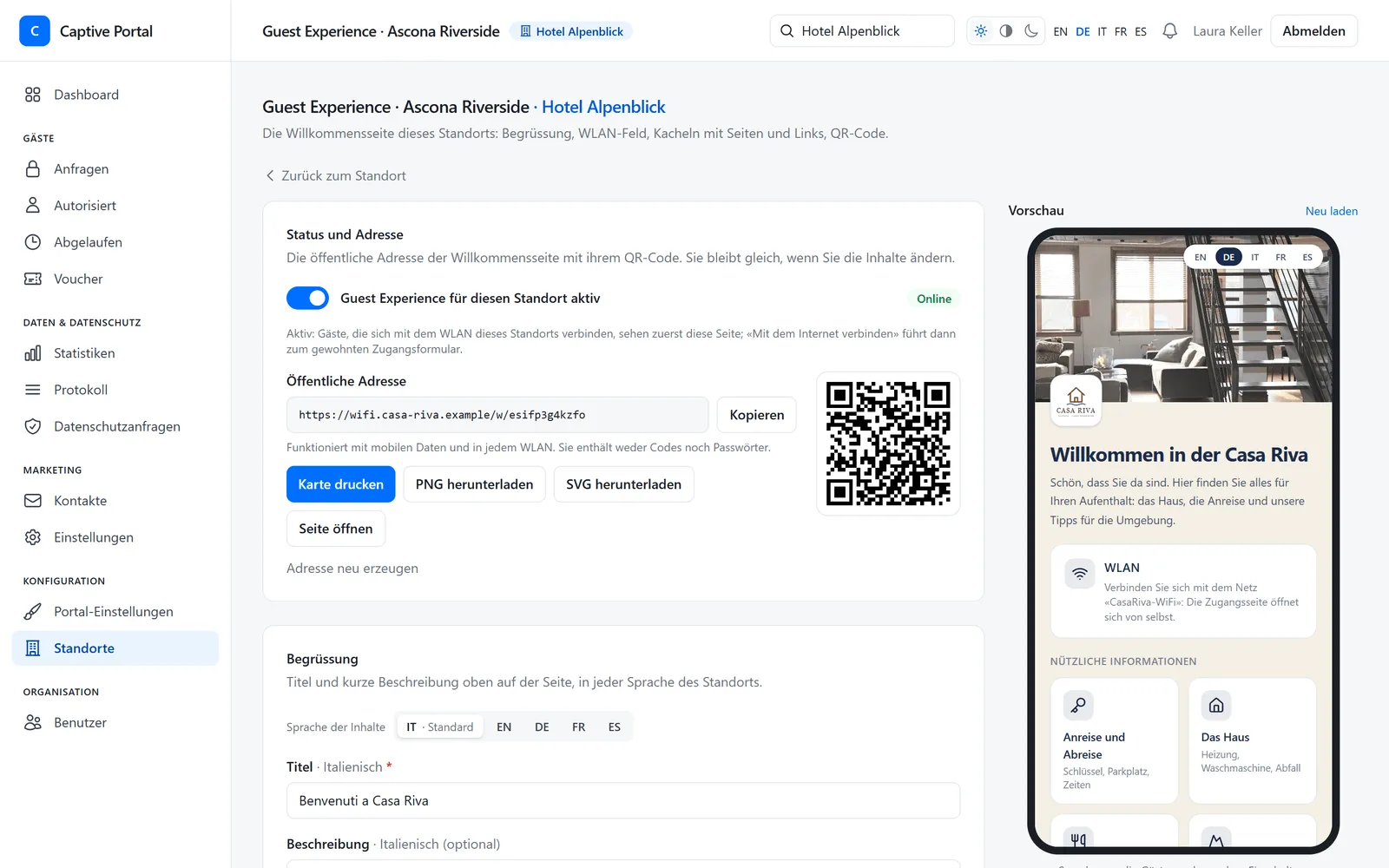
Die Guest Experience eines Standorts
1. Begrüßung
Wählen Sie im Feld Begrüssung unter Sprache der Inhalte die Sprache, in der Sie schreiben, und füllen Sie aus:
Titel: Pflicht in der Standardsprache, zum Beispiel „Willkommen in der Casa Riva“;
Beschreibung: ein paar Begrüßungszeilen, optional;
Name des WLAN: der Name des Gästenetzes, angezeigt für alle, die die Seite per QR-Code öffnen;
Logo anzeigen: das Logo des Standorts oder des Portals über dem Titel.
Klicken Sie auf Begrüssung speichern. Beim ersten Speichern entstehen die öffentliche Adresse der Seite und ihr QR-Code.
2. Hauptbild
Klicken Sie unter Hauptbild auf Bild hochladen: JPG, PNG oder WebP bis 5 MB. Wir verkleinern das Foto und entfernen versteckte Daten, auch den GPS-Standort.
3. Kacheln und Seiten
Kacheln sind die Felder unter der WLAN-Kachel. Mit Kachel hinzufügen wählen Sie die Art der Kachel:
Interne Seite: eine Seite mit Einleitung und einer Liste von Einträgen, zum Beispiel Restaurants, Regeln oder wichtige Nummern;
Externer Link: öffnet eine Website mit einer Adresse, die mit https:// beginnt.
Jede Kachel hat ein Symbol, einen Titel und eine kurze Beschreibung. In einer internen Seite fügen Sie im Reiter Inhalt der Seite die Einträge der Seite hinzu: Jeder Eintrag hat einen Titel, eine Beschreibung und bei Bedarf Website, Link zur Karte und Telefon. Die Telefonnummer startet den Anruf mit einem Tipp.
Ziehen Sie die Kacheln, um die Reihenfolge zu ändern. Mit Sichtbar blenden Sie eine Kachel oder einen Eintrag aus, ohne ihn zu löschen. Änderungen an Kacheln werden sofort gespeichert.
4. Sprachen
Die Seite erscheint in den Sprachen des Standorts, und Gäste können oben wechseln. Schreiben Sie die Texte für jede Sprache, indem Sie sie unter Sprache der Inhalte wählen: Sie werden nicht automatisch übersetzt. Fehlt ein Text, sehen Gäste ihn auf Englisch oder in der Standardsprache.
5. Aktivieren
Schalten Sie unter Status und Adresse Guest Experience für diesen Standort aktiv ein: Der Status wird Online. Ab dann gilt:
Die öffentliche Adresse und der QR-Code antworten.
Gäste, die sich mit dem WLAN des Standorts verbinden, sehen zuerst die Willkommensseite; Mit dem Internet verbinden führt sie zum gewohnten Anmeldeformular, mit E-Mail, Voucher oder Zugangscode.
Ausgeschaltet antwortet die Seite nicht: Sie können sie vorbereiten und die Karte schon vorher drucken.
6. QR-Code und Karte
Unter Status und Adresse finden Sie die Öffentliche Adresse und den QR-Code:
Karte drucken: eine Karte im Format A5 oder A6 mit dem QR-Code, die Sie in der Wohnung auslegen;
PNG herunterladen und SVG herunterladen: der QR-Code für Ihre eigene Gestaltung oder Ihre Begrüßungsnachricht;
Seite öffnen: die Seite, wie Gäste sie sehen.
Die Adresse ändert sich nicht, wenn Sie Inhalte bearbeiten: Gedruckte Karten funktionieren weiter. Der QR-Code enthält keine Codes und keine Passwörter.
Häufige Fragen
Müssen sich Gäste anmelden, um die Seite zu sehen?
Nein. Die Seite ist sofort lesbar, auch bevor das Internet aktiviert ist. Die Anmeldung braucht es nur zum Surfen, mit dem Zugangsmodus des Standorts.
Kann ich sie auch ohne das WLAN des Standorts nutzen?
Ja: Der QR-Code funktioniert mit mobilen Daten und in jedem WLAN. Damit die Seite beim Verbinden mit dem WLAN erscheint, muss das Captive Portal im UniFi-Netzwerk des Standorts aktiv sein.
Ich habe mehrere Ferienwohnungen.
Jede Wohnung ist ein Standort, mit eigener Seite, eigenem QR-Code und eigener Karte, alle im selben Verwaltungsbereich.