
Guest Experience: la pagina di benvenuto per gli ospiti
Aggiornato il
In questa pagina
La Guest Experience è la pagina di accoglienza di una sede: un benvenuto con foto, il riquadro del Wi‑Fi e dei tile con tutto quello che serve durante il soggiorno, per esempio arrivo e partenza, regole della casa, ristoranti ed escursioni. Gli ospiti la aprono con un QR code, anche con i dati mobili, oppure la vedono appena si collegano al Wi‑Fi della sede. È inclusa in tutti i piani e ogni sede ha la sua.
Dove si configura
In Sedi apri la sede e, nel riquadro Guest Experience, premi Configura la Guest Experience. A destra l’Anteprima mostra la pagina come la vede l’ospite, anche prima di attivarla.
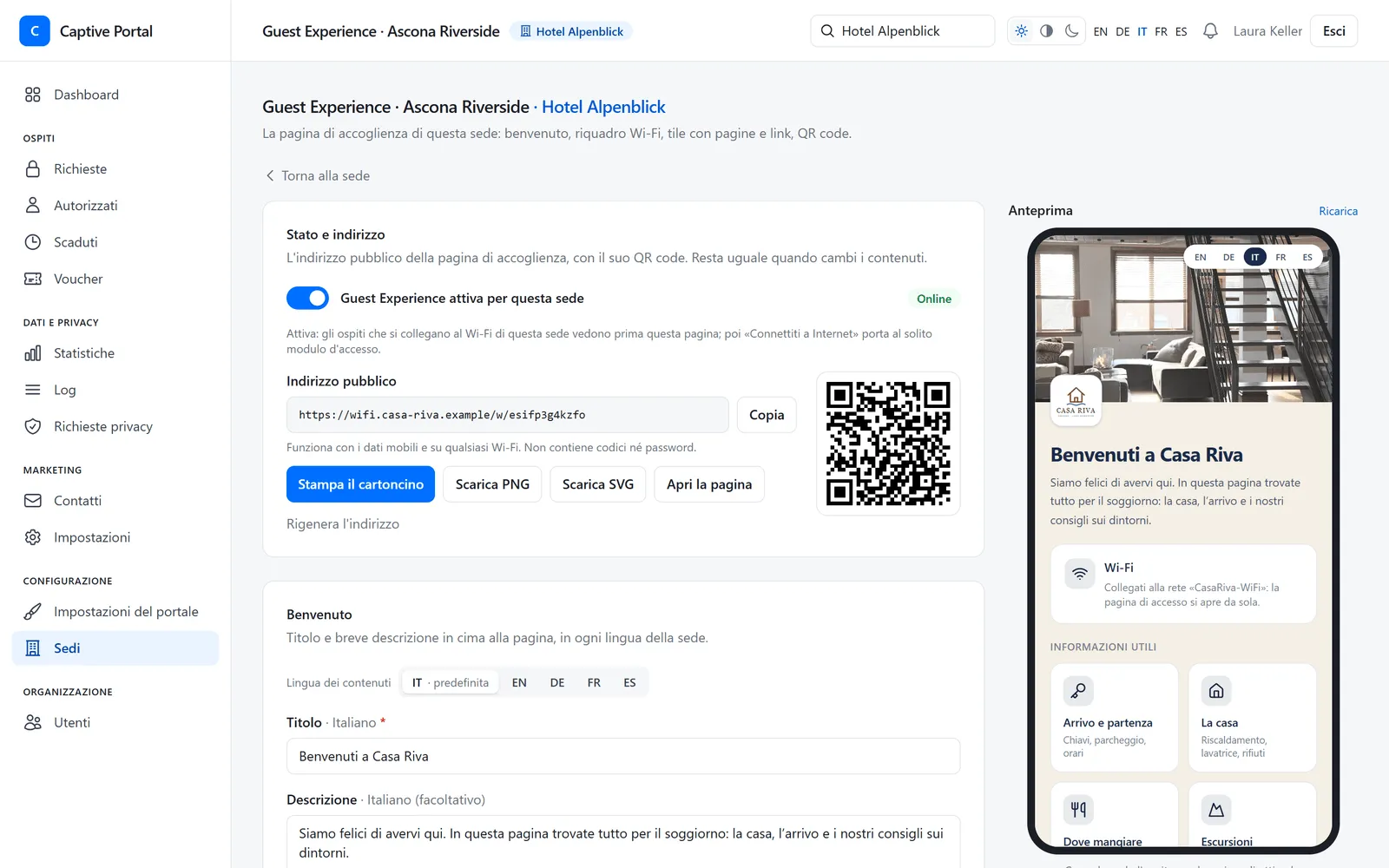
La Guest Experience di una sede
1. Benvenuto
Nel riquadro Benvenuto scegli in Lingua dei contenuti la lingua in cui scrivi, poi compila:
Titolo: obbligatorio nella lingua predefinita, per esempio «Benvenuti a Casa Riva»;
Descrizione: qualche riga di benvenuto, facoltativa;
Nome della rete Wi-Fi: il nome della rete per gli ospiti, mostrato a chi apre la pagina dal QR code;
Mostra il logo: il logo della sede o del portale sopra il titolo.
Premi Salva il benvenuto. Al primo salvataggio si creano l’indirizzo pubblico della pagina e il suo QR code.
2. Immagine principale
In Immagine principale premi Carica l’immagine: JPG, PNG o WebP fino a 5 MB. La foto viene ridotta e le togliamo i dati nascosti, compresa la posizione GPS.
3. Tile e pagine
I tile sono i riquadri sotto quello del Wi‑Fi. Con Aggiungi un tile scegli il Tipo di tile:
Pagina interna: una pagina con un’introduzione e un elenco di elementi, per esempio ristoranti, regole o numeri utili;
Link esterno: apre un sito web con un indirizzo che inizia con https://.
Ogni tile ha un’Icona, un titolo e una breve descrizione. In una pagina interna, nella scheda Contenuto della pagina, aggiungi gli Elementi della pagina: ogni elemento ha un titolo, una descrizione e, se servono, Sito web, Link alla mappa e Telefono. Il telefono apre la chiamata con un tocco.
Trascina i tile per cambiare l’ordine. Con Visibile nascondi un tile o un elemento senza cancellarlo. Le modifiche ai tile si salvano subito.
4. Le lingue
La pagina si mostra nelle lingue della sede, e l’ospite può cambiarla in alto. Scrivi i testi per ogni lingua scegliendola in Lingua dei contenuti: non vengono tradotti automaticamente. Se un testo manca, l’ospite lo vede in inglese o nella lingua predefinita.
5. Attivarla
In Stato e indirizzo accendi Guest Experience attiva per questa sede: lo stato diventa Online. Da questo momento:
l’indirizzo pubblico e il QR code rispondono;
gli ospiti che si collegano al Wi‑Fi della sede vedono prima la pagina di benvenuto; Connettiti a Internet li porta al solito modulo d’accesso, con e-mail, voucher o codice d’accesso.
Spenta, la pagina non risponde: puoi prepararla e stampare il cartoncino in anticipo.
6. QR code e cartoncino
In Stato e indirizzo trovi l’Indirizzo pubblico e il QR code:
Stampa il cartoncino: un cartoncino in formato A5 o A6 con il QR code, da lasciare in casa;
Scarica PNG e Scarica SVG: il QR code per la tua grafica o per il messaggio di benvenuto;
Apri la pagina: la pagina come la vedono gli ospiti.
L’indirizzo non cambia quando modifichi i contenuti, quindi i cartoncini stampati continuano a funzionare. Il QR code non contiene codici né password.
Domande frequenti
Gli ospiti devono registrarsi per vedere la pagina?
No. La pagina si consulta subito, anche prima di attivare Internet. La registrazione serve solo per navigare, con il modo d’accesso della sede.
Posso usarla anche senza il Wi‑Fi della sede?
Sì: il QR code funziona con i dati mobili e su qualsiasi Wi‑Fi. Per mostrare la pagina quando gli ospiti si collegano al Wi‑Fi serve il captive portal attivo sulla rete UniFi della sede.
Ho più case vacanza.
Ogni casa è una sede, con la sua pagina, il suo QR code e il suo cartoncino, tutte gestite dallo stesso pannello.